Carnet de notes en ligne
Un carnet de notes qui se remplit tout seul
Chaque quiz, fiche d’exercices, leçon et vidéo que vous attribuez arrive au même endroit. Voyez chaque classe comme des élèves × des devoirs, ouvrez l’historique complet de n’importe quel élève et téléchargez le tout en CSV.
- Scores remplis automatiquement
- Devoirs et séances en direct réunis
- Gratuit pour les enseignants
Qu’est-ce que le carnet de notes Edform ?
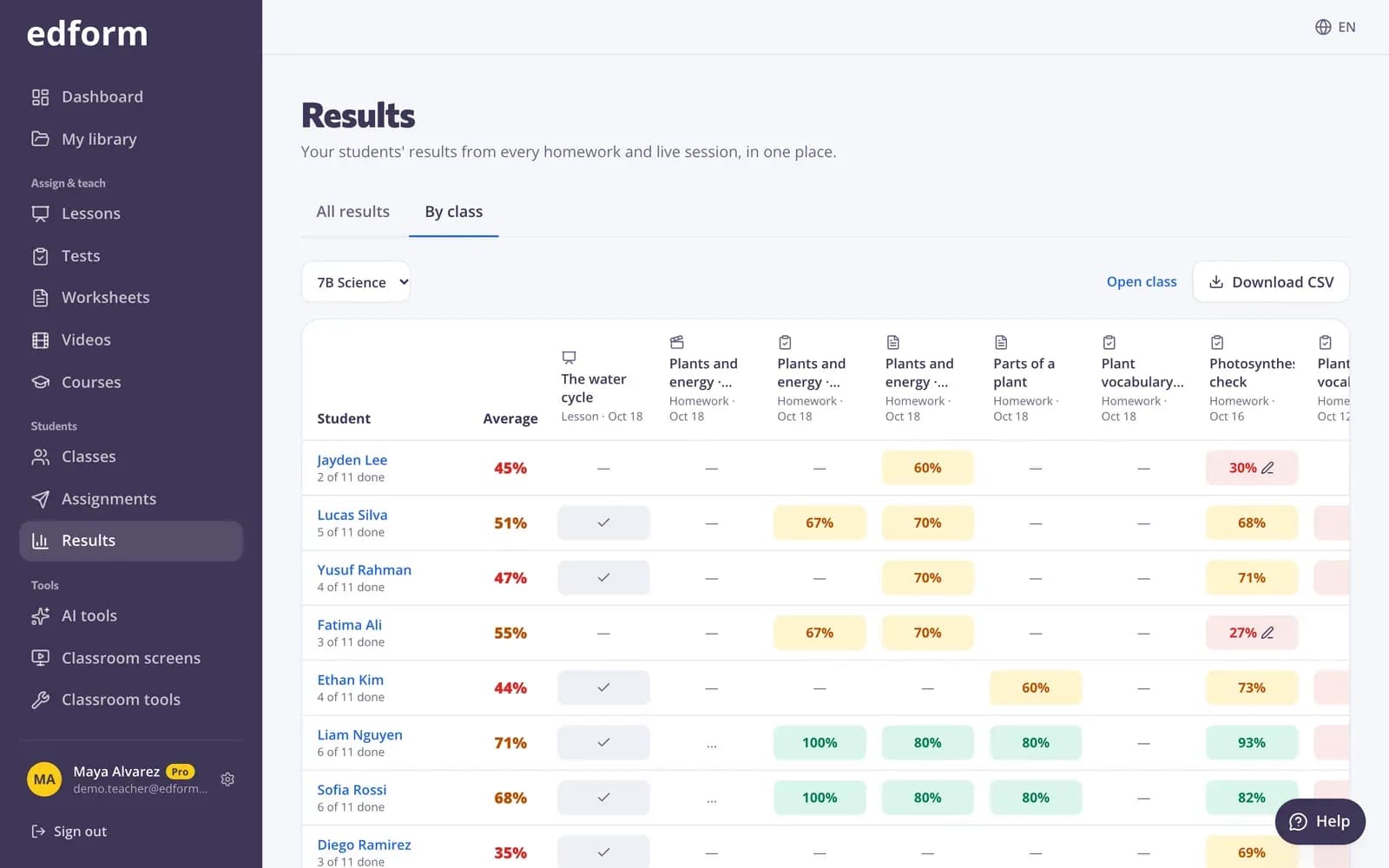
Le carnet de notes est la vue Par classe de Résultats. Chaque ligne correspond à un élève de la classe et chaque colonne à un devoir ou une séance en direct que vous avez attribué à cette classe : tests, fiches d’exercices, leçons, leçons vidéo, devoirs de cours, courses en direct, leçons animées et jeux d’équipe. Une cellule affiche le meilleur score de l’élève en pourcentage, ou indique qu’il a commencé, n’a pas encore commencé ou attend votre correction. Edform le remplit au fur et à mesure que les élèves rendent leur travail — les réponses corrigées automatiquement tout de suite, les réponses ouvertes une fois que vous les avez corrigées. Cliquez sur un élève pour voir tous ses résultats, et téléchargez le carnet de notes en CSV.
Comment utiliser le carnet de notes
- 1
Attribuer un travail à une classe
Choisissez l’une de vos classes lorsque vous attribuez un devoir, lancez une session en direct ou donnez un cours.
- 2
Ouvrez Résultats → Par classe
Choisissez la classe. Les élèves apparaissent en lignes et tout ce que vous leur avez donné s’affiche en colonnes, du plus récent au plus ancien.
- 3
Consulter en détail ou télécharger
Ouvrez la page d’un élève pour voir son historique complet, une colonne pour son rapport, ou utilisez Télécharger le CSV pour le carnet de notes.
Essayez par vous-même
Aucune inscription nécessaire — essayez comme un élève
Voici le vrai lecteur Edform. Répondez aux questions et voyez comment elles sont corrigées.
Une page par élève
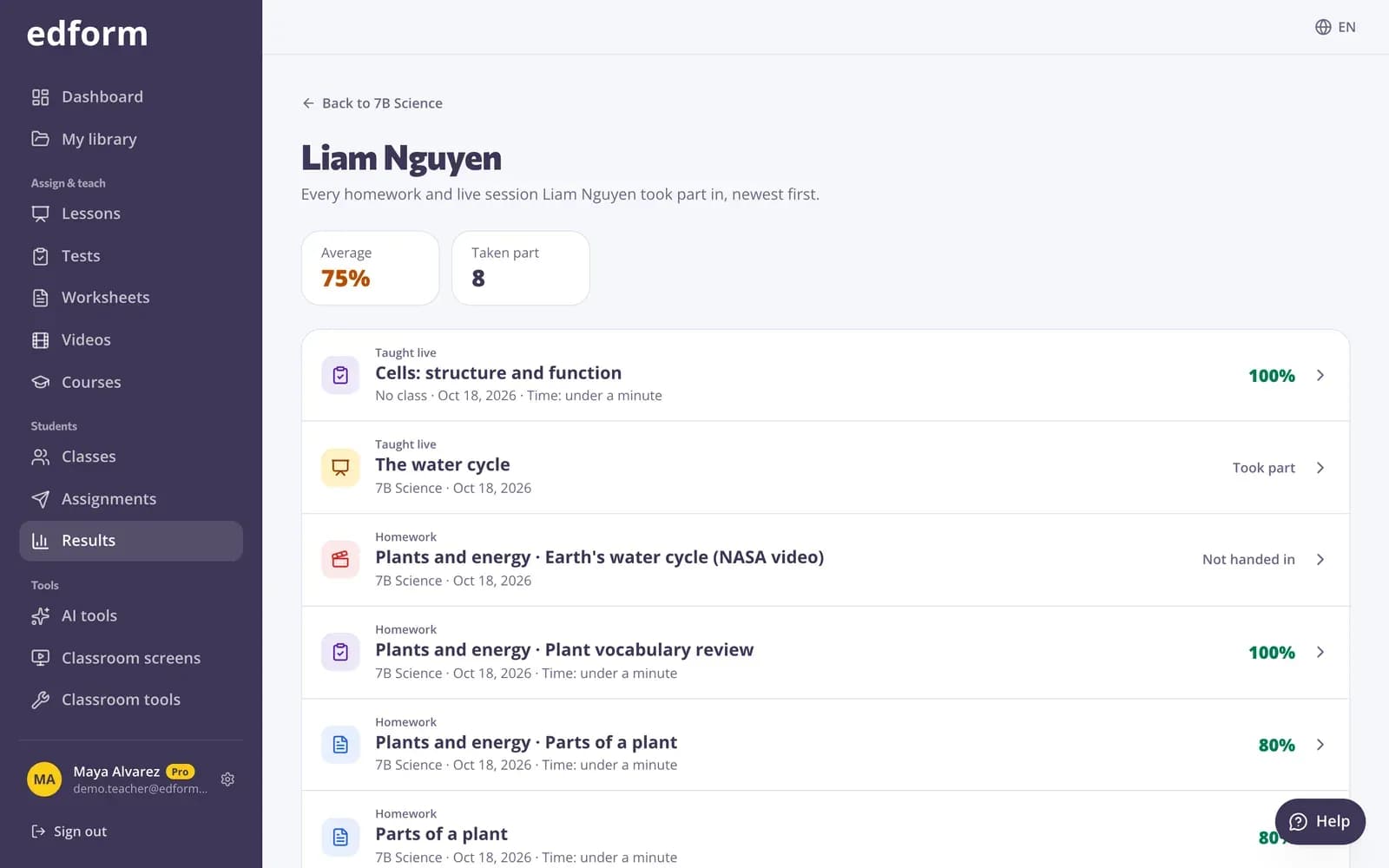
Chaque devoir et chaque séance en direct auxquels un élève a participé, du plus récent au plus ancien, avec la moyenne, les tentatives, le temps passé et les réponses encore à corriger.
- Moyenne et nombre de participations
- Tentatives et temps par activité
- Réponses ouvertes ou rapport
La correction dans le même flux
Les cellules en attente de correction sont signalées. Corrigez les réponses ouvertes avec une grille d’évaluation et un retour, et le carnet de notes se met à jour.
- Filtre À corriger dans Résultats
- Grille d’évaluation et retour
- Mise à jour instantanée du score

Cours inclus
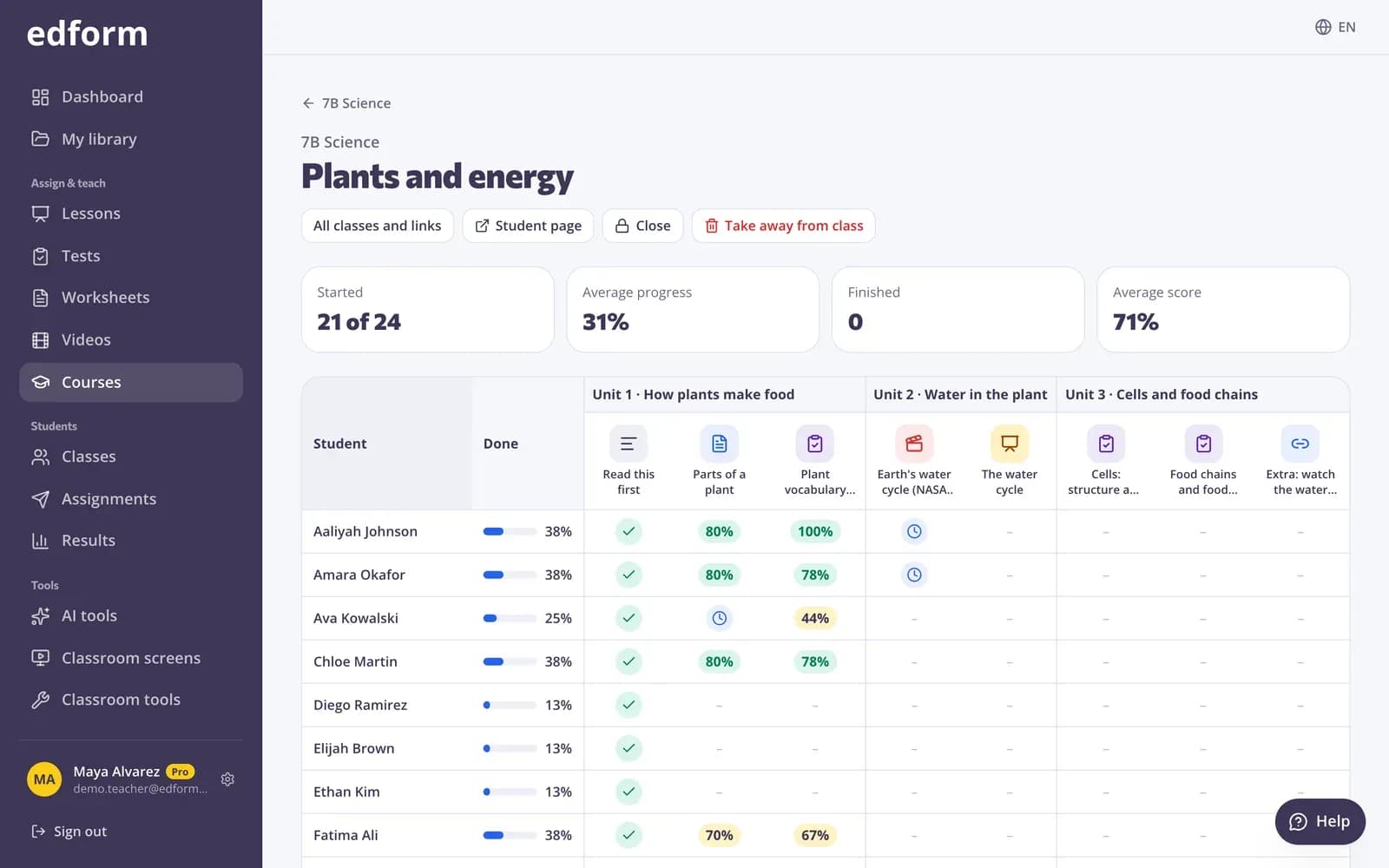
Les quiz d’un cours en ligne sont de simples devoirs, ils apparaissent donc dans le carnet de notes, et le cours dispose aussi de son propre tableau de progression.
- Devoirs du cours dans le carnet de notes
- Progression par unité
- Meilleur score par quiz
Ce que contient le carnet de notes
Élèves × devoirs
Meilleur score en pourcentage pour chaque élève et chaque devoir ou session en direct de la classe.
Fiches élève
Tout ce qu’un élève a fait, avec la moyenne, les tentatives et le temps — pratique pour les réunions avec les familles.
En attente de correction
Voyez quelles réponses nécessitent encore votre intervention, et filtrez les Résultats pour n’afficher que ce qu’il reste à corriger.
Les sessions en direct aussi
Les courses en direct, les leçons animées, les quiz en direct et les jeux en équipe comptent autant que les devoirs.
Devoirs du cours
Les quiz de vos cours en ligne apparaissent avec le nom du cours.
Télécharger le CSV
Téléchargez le carnet de notes avec les moyennes pour votre système scolaire ou votre tableur.
Les enseignants utilisent le carnet de notes pour
- 01
Notes de fin de trimestre
Tous les scores du trimestre dans un seul tableau, prêt à télécharger.
- 02
Réunions avec les familles
Ouvrez la page d’un élève et passez en revue ses résultats.
- 03
Repérer qui a pris du retard
Les cellules vides ou commencées montrent en un coup d’œil qui n’a pas terminé.
- 04
Point hebdomadaire
Corrigez ce qui vous attend et voyez la moyenne de la classe évoluer.
Explorer davantage
- Rapports de quizScores par élève, par question et réponses fausses les plus courantes
- Correction automatiqueLes réponses fermées sont vérifiées dès que les élèves rendent
- Évaluation avec grilleÉvaluez les réponses ouvertes avec une checklist et un retour
- Devoirs en ligneDonnez des devoirs avec un code et une échéance
- Cours en ligneDes unités de vos supports, attribuées à une classe ou via un seul lien
- Calculateur de notesDes points d’un contrôle au pourcentage et à la note sur votre barème, plus moyennes et pourcentages.
Guides étape par étape
- Rapports de devoirsConsultez le score de chaque élève, chaque réponse et la performance de la classe pour chaque question.
- Corriger les réponses ouvertesCorrigez les réponses écrites avec des points, une liste de contrôle et un retour, ou modifiez un score automatique.
- Créer une classeCréez une classe, partagez le code de la classe et ajoutez des élèves à partir d’une liste.
Questions fréquentes
Dois-je saisir les scores manuellement ?
Non. Les scores s’affichent au fur et à mesure que les élèves rendent. Les questions corrigées automatiquement sont comptabilisées immédiatement ; les réponses ouvertes sont prises en compte quand vous les corrigez.
Quel score le carnet de notes affiche-t-il ?
Le meilleur score de l’élève en pourcentage pour chaque devoir ou session en direct. Le rapport du devoir affiche chaque tentative.
Inclut-il les jeux et les leçons en direct ?
Oui. Les courses en direct, les leçons dispensées, les quiz en direct et les jeux d’équipe attribués à une classe apparaissent dans des colonnes à côté des devoirs.
Puis-je exporter le carnet de notes ?
Oui. Télécharger le CSV contient chaque élève, chaque colonne et sa moyenne, prêt à être utilisé dans un tableur.
Les élèves ont-ils besoin d’un compte ?
Pour apparaître dans le carnet de notes d’une classe, les élèves doivent être dans la classe. Vous pouvez ajouter des élèves sans e-mail : Edform crée des identifiants et des mots de passe que vous pouvez imprimer.
Est-ce gratuit ?
Oui. Les résultats et le carnet de notes sont inclus dans la formule Basic gratuite.
Laissez le carnet de notes se remplir tout seul
Gratuit pour les enseignants. Donnez du travail à une classe et les scores apparaissent.
- Gratuit pour les enseignants
- Sans carte bancaire
- Fonctionne sur n’importe quel appareil