

Vedi tutti i risultati
Passaggio 1: Apri “Risultati”
Fai clic su “Risultati” nella barra laterale. “Tutti i risultati” elenca tutti i compiti e le sessioni live con il numero di studenti che hanno partecipato o consegnato, e la media.
Passaggio 2: Trova quello che ti serve
Cerca per titolo, scegli una classe oppure mostra solo i lavori con risposte “Da correggere”. Fai clic su una riga per aprire il report completo.
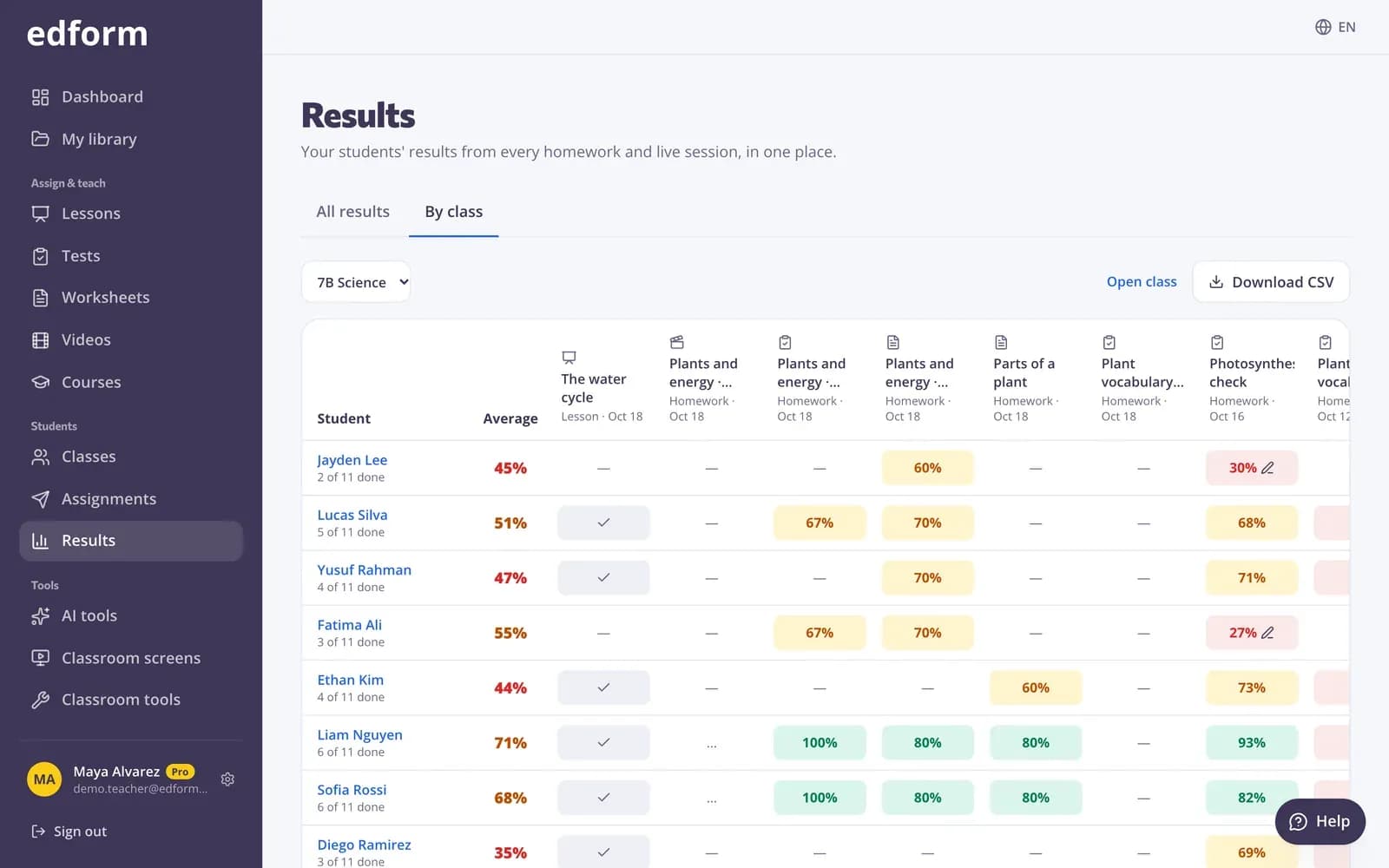
Usa il registro della classe
Passaggio 1: Passa a “Per classe”
Scegli una classe per vedere ogni studente accanto a ogni compito e sessione live assegnati a quella classe, con il suo miglior punteggio in %.
Passaggio 2: Leggi le celle
Una cella mostra il miglior punteggio, oppure “Iniziato”, “Non iniziato” o “In attesa della tua correzione”. La riga di ogni studente mostra quanti sono completati.
Passaggio 3: Premi “Scarica CSV”
Ottieni il registro con tutti i punteggi, la media e ciò che è stato completato, pronto per un foglio di calcolo o per il sistema di valutazione della tua scuola.
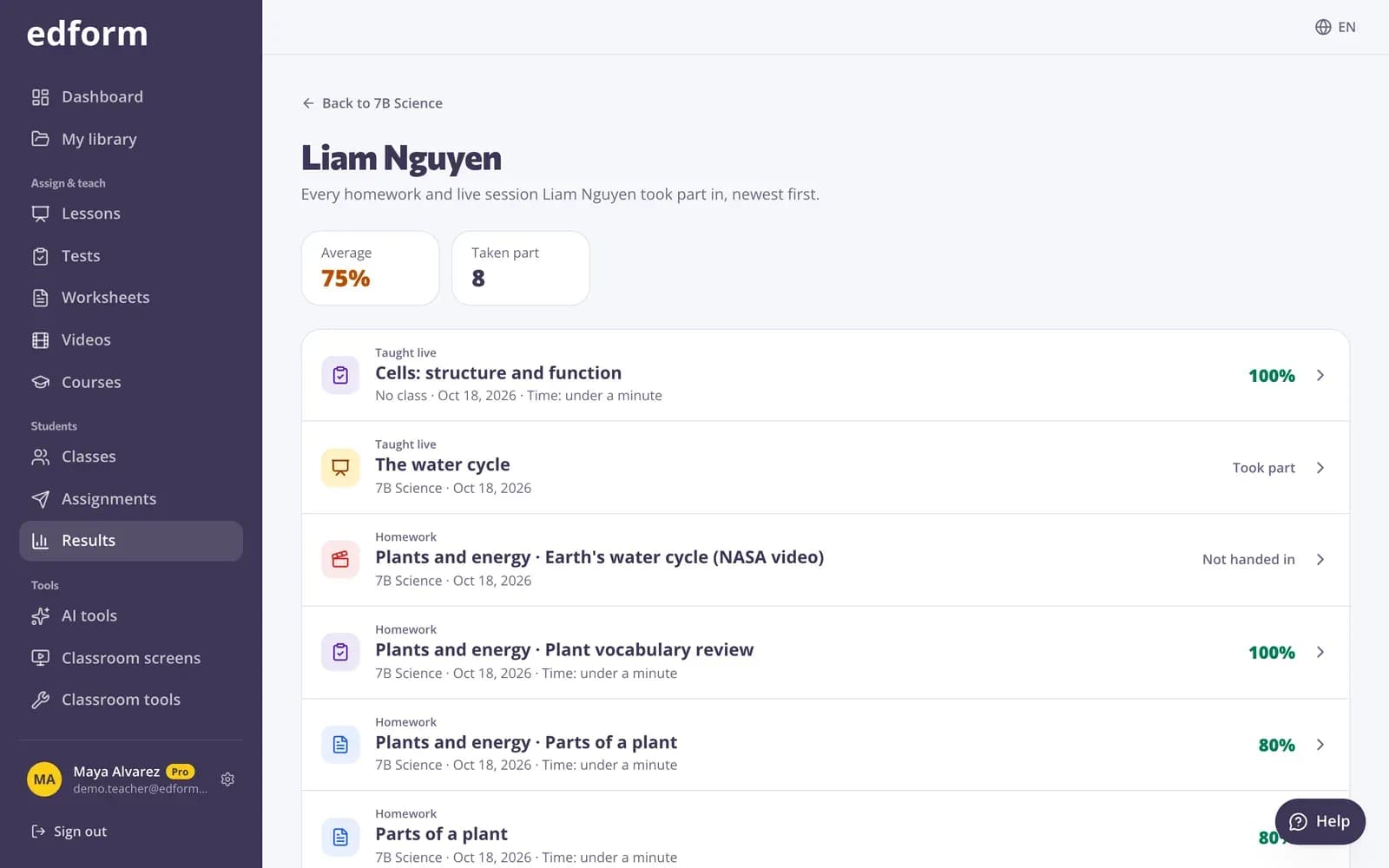
Vedi un singolo studente
Passaggio 1: Fai clic sul nome di uno studente
La sua pagina elenca tutti i compiti e le sessioni live a cui ha partecipato, dal più recente al più vecchio, con la media, i tentativi, il tempo e le risposte da correggere.
Domande
Perché un compito non compare nel registro della classe?
È stato assegnato tramite link senza scegliere la classe. È comunque in “Tutti i risultati”. La prossima volta, scegli la classe quando lo assegni.
I giochi live sono nel registro?
Sì. Le gare live, i giochi del quiz in diretta e le lezioni svolte in diretta compaiono accanto ai compiti, con il miglior punteggio di ogni studente.
Correlati
- Registro voti onlineOgni studente accanto a ogni compito e sessione in diretta
- Report dei quizPunteggi per studente, per domanda e risposte sbagliate più comuni
- Report dei compitiVedi il punteggio di ogni studente, ogni risposta e come è andata la classe su ciascuna domanda.
- Correggi le risposte aperteValuta le risposte aperte con punti, una checklist e un feedback, oppure modifica un punteggio automatico.