

Discuter avec un personnage
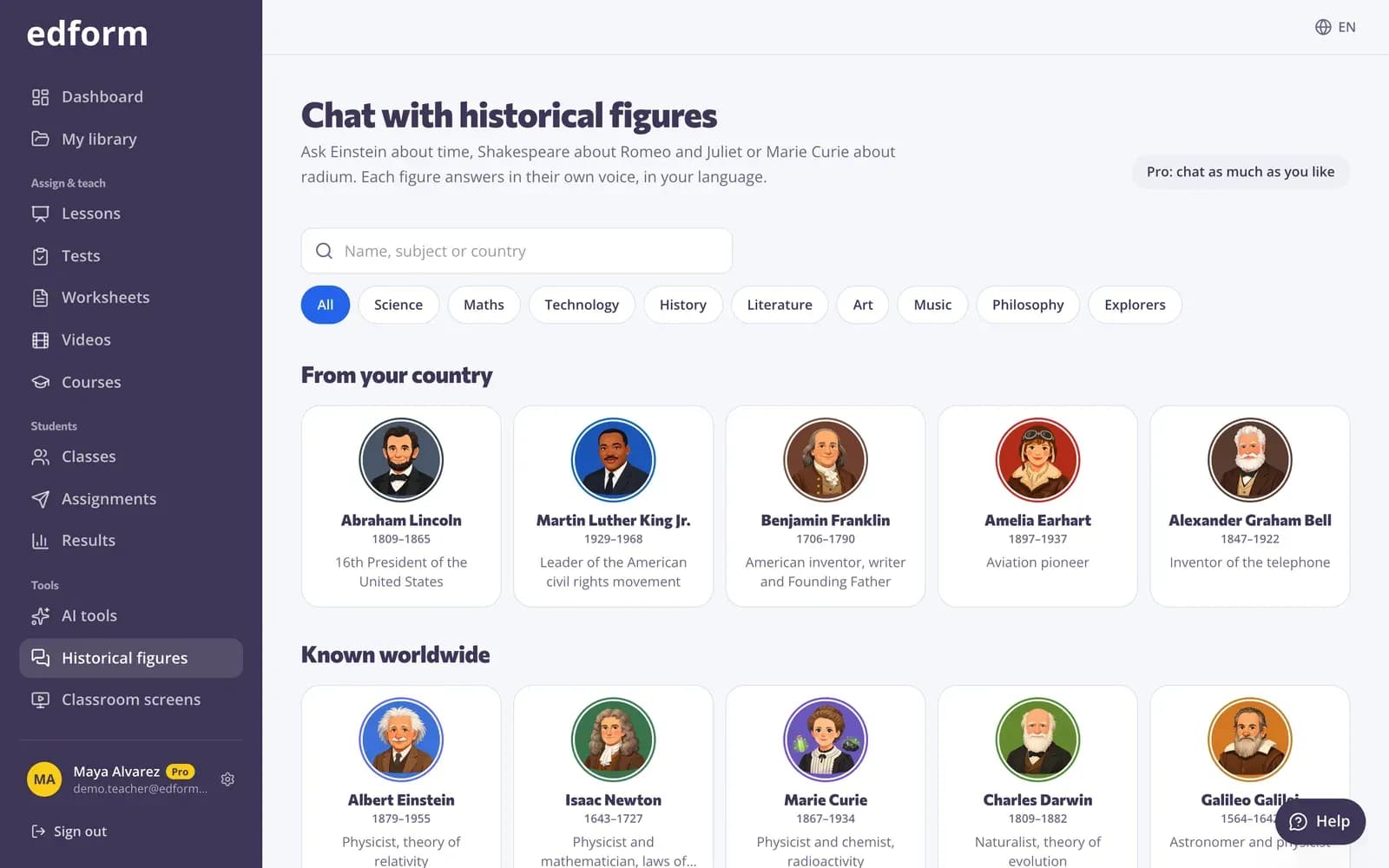
Étape 1: Ouvrez « Personnages historiques »
Cliquez sur « Figures historiques » dans la barre latérale. Les figures « De votre pays » apparaissent d’abord, puis celles « Connu dans le monde entier ». Recherchez par nom, matière ou pays dans « Trouver une figure », ou choisissez une matière comme Science ou History.
Étape 2: Poser une question
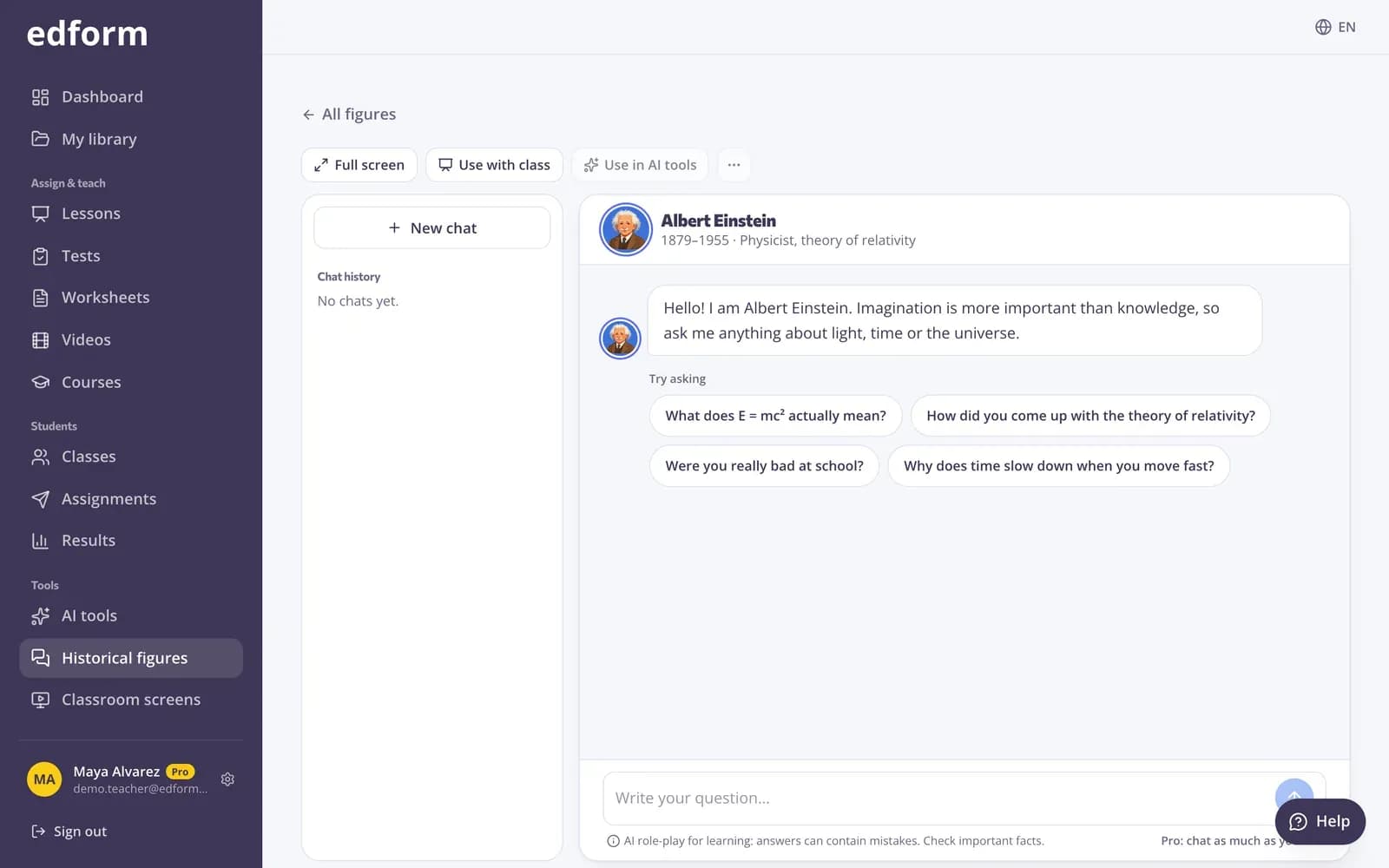
Ouvrez une figure, écrivez votre question ou choisissez-en une sous « Essayez de demander », puis appuyez sur « Envoyer ». La figure répond dans votre langue et avec sa propre voix.
Étape 3: Conserver ou réutiliser la conversation
Vos conversations sont enregistrées dans « Historique du chat ». Appuyez sur « Nouvelle discussion » pour recommencer, sur « Utiliser dans les outils IA » pour créer un quiz ou une fiche d’exercices à partir de la conversation, ou sur « Plus » pour la copier ou la télécharger en texte.
Utilisez-le avec votre classe
Étape 1: Appuyez sur « Utiliser avec la classe »
Dans une conversation, appuyez sur « Utiliser avec la classe » puis sur « Créer la leçon ». Edform crée une leçon avec cette figure sur un écran.
Étape 2: Choisissez comment l’enseigner
Enseignez-la en direct sur les appareils des élèves, écran par écran, affichez-la au tableau pour que la classe pose ensemble des questions à la figure, ou donnez-la en devoir pour que chaque élève interroge la figure de manière autonome.
Ajoutez une figure à n’importe quelle leçon
Étape 1: Ajoutez un écran « Figure historique »
Dans le créateur de leçons, ajoutez un écran et choisissez la mise en page « Figure historique ». Appuyez sur « Choisir un personnage ».
Étape 2: Rédigez la consigne
Sous « Activité pour les élèves », indiquez ce qu’ils doivent découvrir, par exemple « Posez des questions sur la plus grande découverte de la figure et notez trois faits. » La figure utilise aussi la consigne pour rester dans le thème.
Étape 3: Lisez les conversations de vos élèves
Après le devoir, les résultats affichent « Conversations avec des figures historiques » : la conversation de chaque élève avec la figure sur cet écran.
Questions
Combien de messages pouvons-nous envoyer ?
Les comptes gratuits bénéficient de 5 messages par mois et Pro permet des conversations illimitées. Les messages envoyés par vos élèves sur un écran de leçon comptent dans vos messages mensuels, et chaque écran a un maximum par élève.
Est-ce sûr pour les élèves ?
Les figures restent sur des sujets adaptés à l’école, les messages sont vérifiés pour détecter les contenus nuisibles, et la figure précise quand quelque chose est incertain ou postérieur à sa vie.
Les élèves ont-ils besoin d’un compte ?
Non. Sur un écran de leçon, les élèves discutent dans le cadre de la leçon, également en tant qu’invités. Les messages sont décomptés du quota mensuel de l’enseignant.
À voir aussi
- Enseignants d’histoire-géographieLeçons vidéo, frises chronologiques, débats et jeux de révision
- Leçons interactivesCréez des diapositives avec des questions entre les deux et animez-les en direct sur les appareils des élèves.
- Rapports de devoirsConsultez le score de chaque élève, chaque réponse et la performance de la classe pour chaque question.