

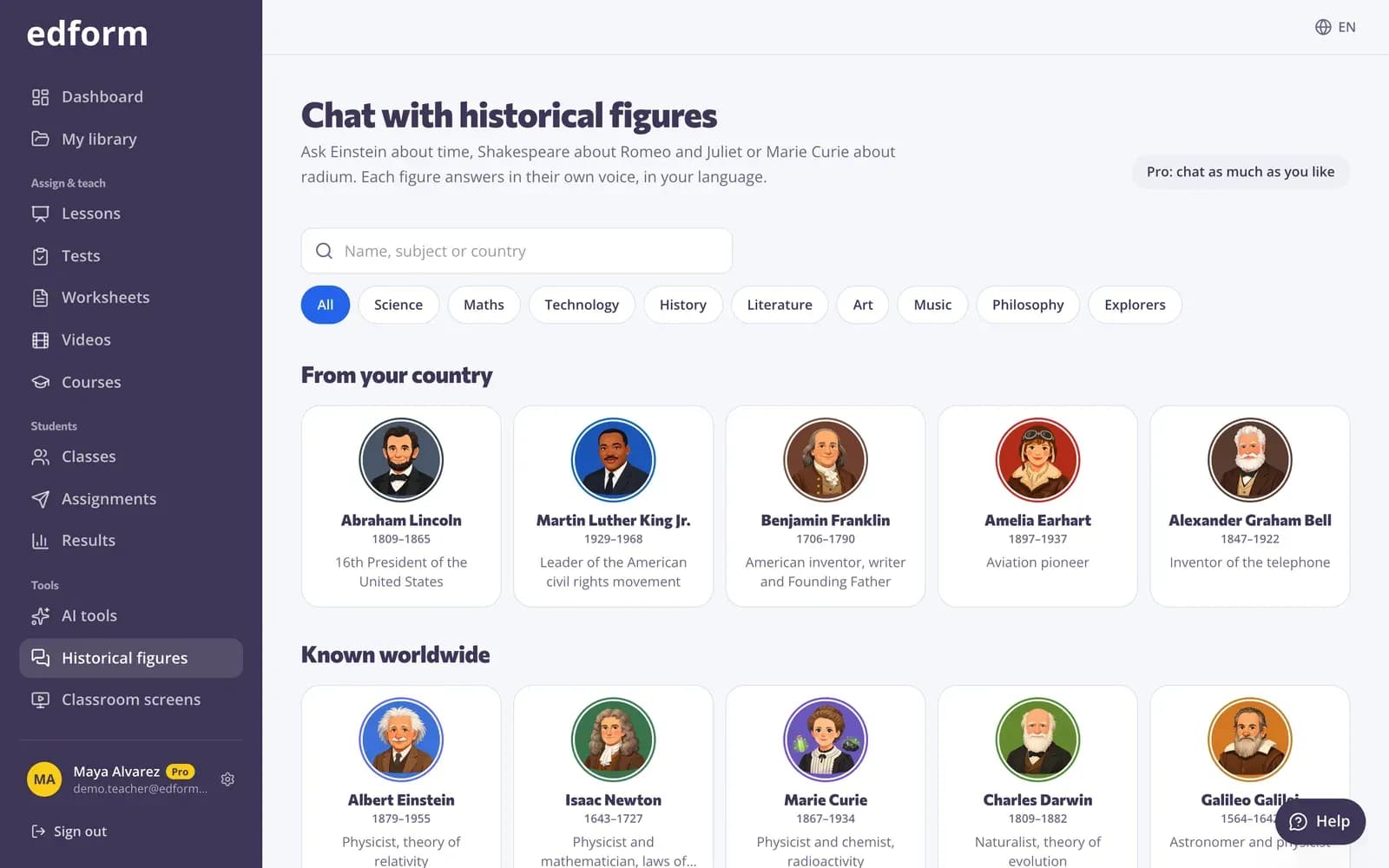
Разговарајте са личношћу
Корак 1: Отворите „Историјске личности”
Кликните на „Историјске личности” у бочној траци. Личности „Из ваше земље” приказују се прве, а затим оне „Познате широм света”. Претражујте по имену, предмету или земљи у пољу „Пронађите личност”, или изаберите предмет као што су Природне науке или Историја.
Корак 2: Поставите питање
Отворите личност, напишите своје питање или изаберите неко под „Покушајте да питате”, па притисните „Пошаљи”. Личност одговара на вашем језику и својим гласом.
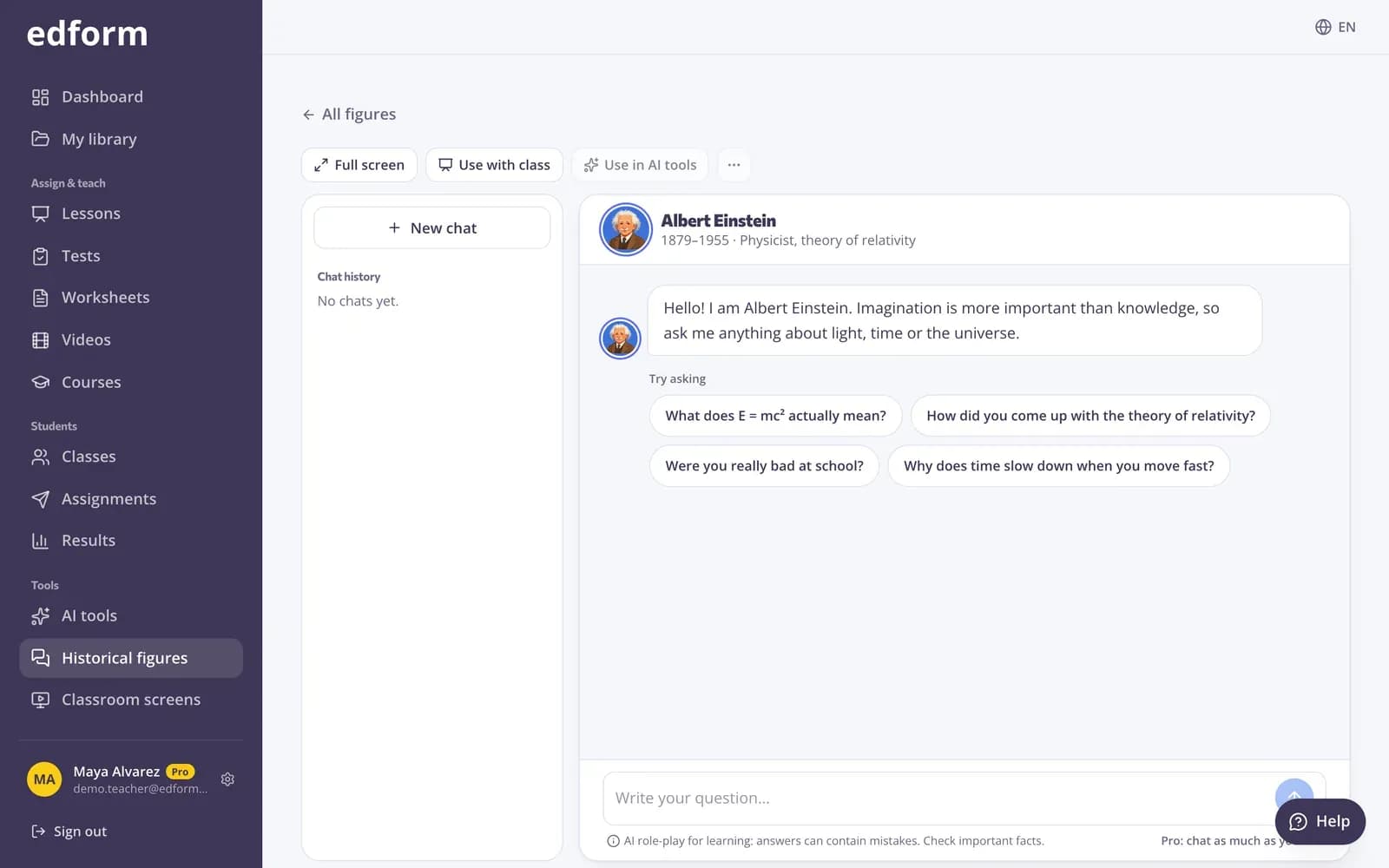
Корак 3: Сачувајте или поново употребите разговор
Ваши разговори се чувају под „Историја ћаскања”. Притисните „Ново ћаскање” да почнете поново, „Користи у AI алатима” да направите квиз или радни лист од разговора, или „Више” да га копирате или преузмете као текст.
Користите са одељењем
Корак 1: Притисните „Користи са одељењем”
У ћаскању притисните „Користи са одељењем” и „Креирај лекцију”. Edform прави лекцију са овом личношћу на једном екрану.
Корак 2: Изаберите како ћете је реализовати
Реализујте је уживо на уређајима ученика слајд по слајд, прикажите је на табли да одељење заједно поставља питања личности, или је задајте као домаћи задатак тако да сваки ученик интервјуише личност самостално.
Додајте личност у било коју лекцију
Корак 1: Додајте слајд „Историјска личност”
У креатору лекције додајте слајд и изаберите распоред „Историјска личност”. Притисните „Изаберите личност”.
Корак 2: Напишите задатак
Под „Задатак за ученике” напишите шта треба да сазнају, на пример: „Питајте о највећем открићу ове личности и запишите три чињенице.” Личност такође користи задатак да остане у оквиру теме.
Корак 3: Прочитајте ћаскања својих ученика
Након домаћег задатка, у резултатима се приказују „Разговори са историјским личностима”: ћаскање сваког ученика са личношћу на том слајду.
Питања
Колико порука можемо да пошаљемо?
Бесплатни налози добијају 5 порука месечно, а Pro је за неограничена ћаскања. Поруке које ученици пошаљу на слајду лекције урачунавају се у ваше месечне поруке, а сваки слајд има максималан број порука по ученику.
Да ли је безбедно за ученике?
Личности остају у оквиру тема примерених школи, поруке се проверавају на штетан садржај, а личност наводи када је нешто неизвесно или се догодило након њеног животног века.
Да ли је ученицима потребан налог?
Не. На слајду лекције ученици ћаскају као део лекције, такође и као гости. Поруке се рачунају у месечну квоту наставника.
Повезано
- Наставници друштвених наукаВидео-лекције, временске линије, дебате и игре за понављање
- Интерактивне лекцијеНаправите слајдове са питањима између њих и предајте их уживо на уређајима ученика.
- Извештаји о домаћим задацимаПогледајте резултат сваког ученика, сваки одговор и како је одељење урадило свако питање.