

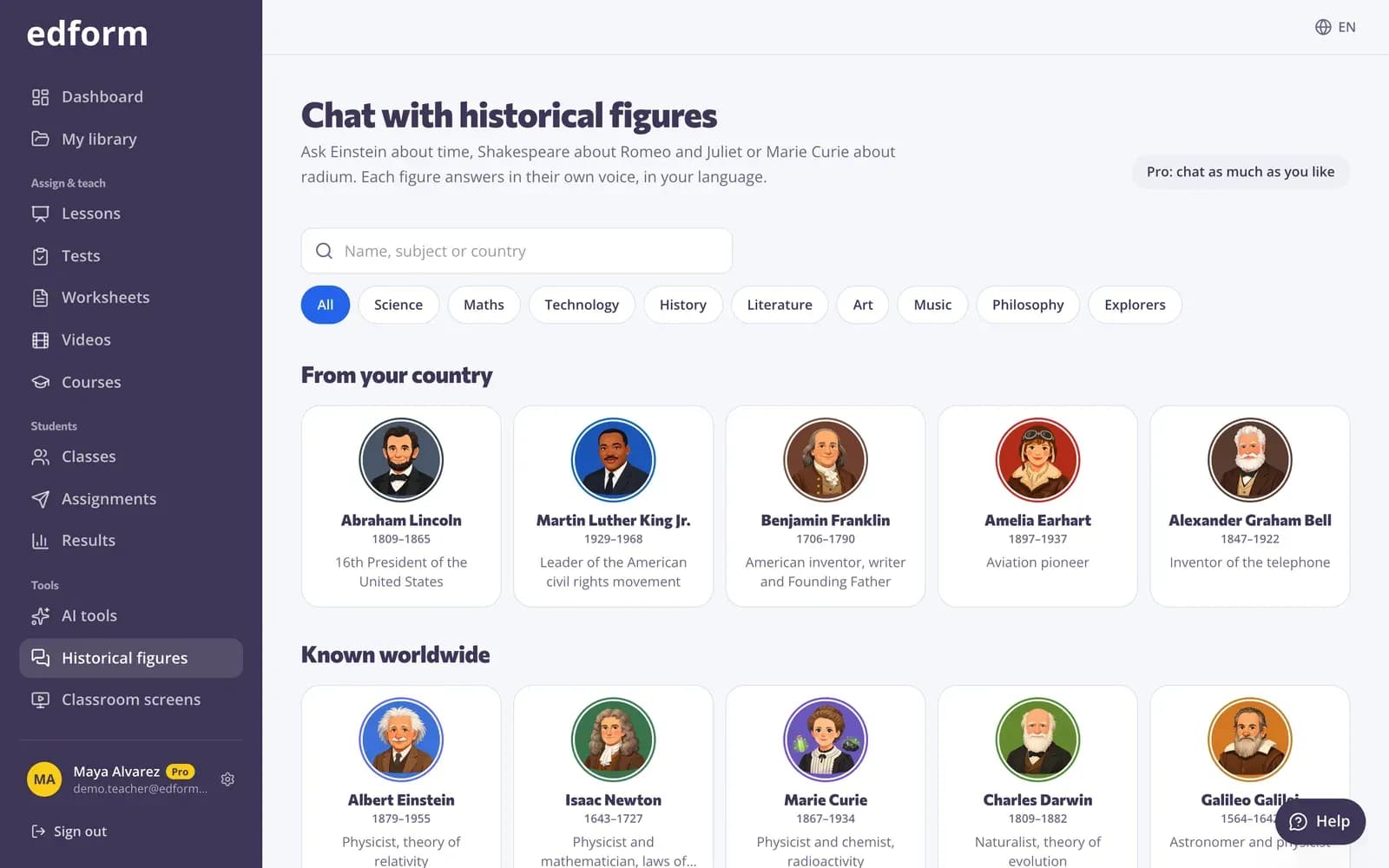
Chatta con un personaggio
Passaggio 1: Apri “Personaggi storici”
Fai clic su “Figure storiche” nella barra laterale. Le figure “Del tuo Paese” vengono prima, poi quelle “Conosciute in tutto il mondo”. Cerca per nome, materia o Paese in “Trova una figura”, oppure scegli una materia come Scienze o Storia.
Passaggio 2: Fai una domanda
Apri una figura, scrivi la tua domanda oppure scegline una tra quelle in “Prova a chiedere” e premi “Invia”. La figura risponde nella tua lingua e con la propria voce.
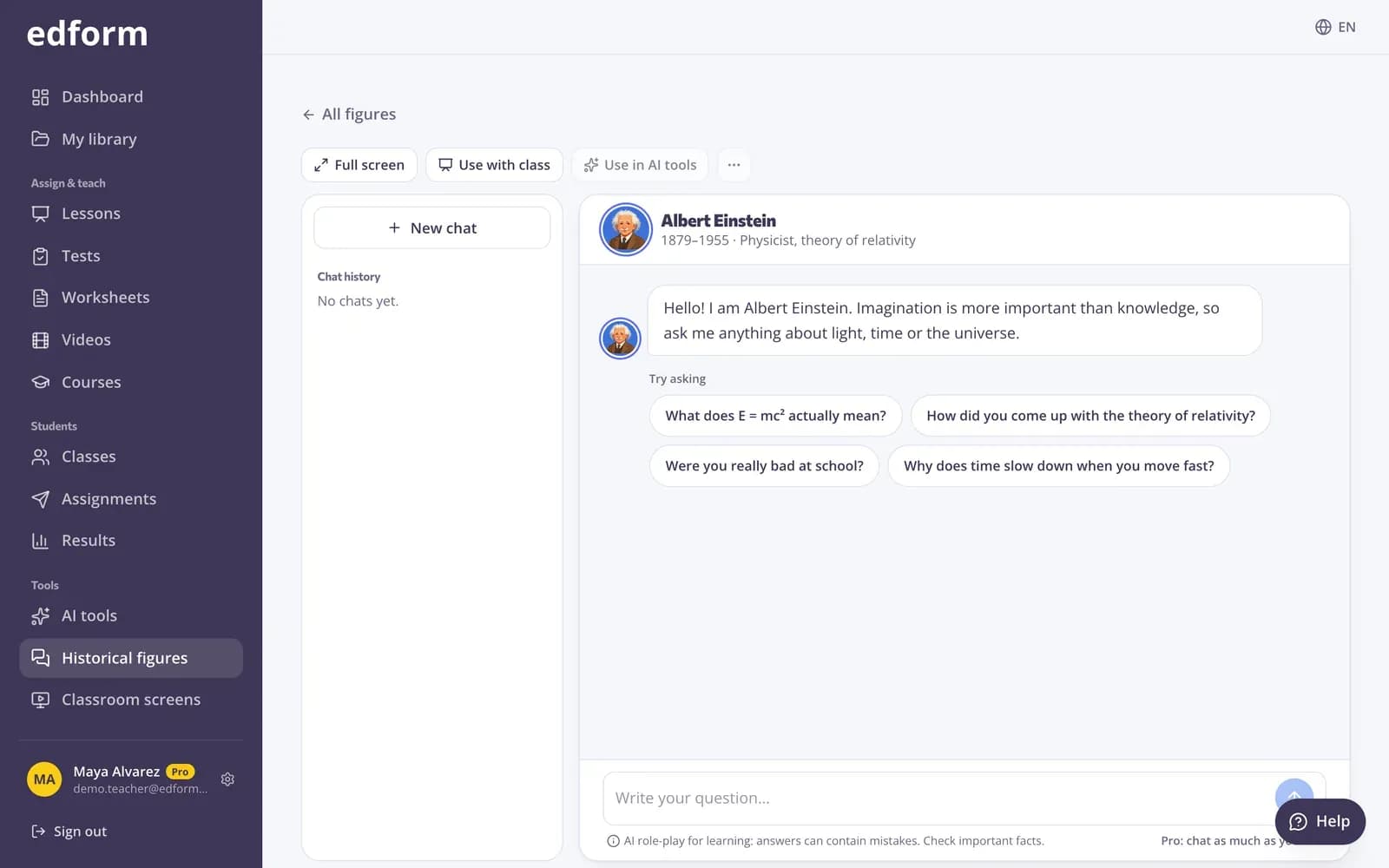
Passaggio 3: Conserva o riutilizza la chat
Le tue chat vengono salvate in “Cronologia chat”. Premi “Nuova chat” per ricominciare, “Usa negli strumenti IA” per creare un quiz o una scheda dalla conversazione, oppure “Altro” per copiarla o scaricarla come testo.
Usalo con la tua classe
Passaggio 1: Premi “Usa con la classe”
In una chat, premi “Usa con la classe” e “Crea la lezione”. Edform crea una lezione con questa figura su una slide.
Passaggio 2: Scegli come insegnarlo
Insegnalo in diretta sui dispositivi degli studenti, slide per slide, mostralo sulla lavagna così la classe fa domande alla figura insieme, oppure assegnalo come compito, così ogni studente intervista la figura in autonomia.
Aggiungi una figura a qualsiasi lezione
Passaggio 1: Aggiungi una slide “Figura storica”
Nel builder della lezione, aggiungi una slide e scegli il layout “Figura storica”. Premi “Scegli una figura”.
Passaggio 2: Scrivi il compito
In “Compito per gli studenti”, indica cosa devono scoprire, per esempio “Chiedi alla figura qual è stata la sua scoperta più importante e annota tre fatti.” La figura usa anche il compito per restare in tema.
Passaggio 3: Leggi le chat dei tuoi studenti
Dopo i compiti, nei risultati vedi “Conversazioni con figure storiche”: la chat di ogni studente con la figura in quella slide.
Domande
Quanti messaggi possiamo inviare?
Gli account gratuiti hanno 5 messaggi al mese e Pro offre chat illimitate. I messaggi che i tuoi studenti inviano in una slide della lezione contano nel totale mensile, e ogni slide ha un limite massimo per studente.
È sicuro per gli studenti?
Le figure restano su argomenti adatti alla scuola, i messaggi vengono controllati per contenuti dannosi e la figura dice quando qualcosa è incerto o avvenuto dopo la sua epoca.
Gli studenti hanno bisogno di un account?
No. In una diapositiva di lezione, gli studenti chattano come parte della lezione, anche come ospiti. I messaggi vengono conteggiati nel mese del docente.
Correlati
- Docenti di storia e geografiaVideolezioni, linee del tempo, dibattiti e giochi di ripasso
- Lezioni interattiveCrea slide con domande in mezzo e insegnale in diretta sui dispositivi degli studenti.
- Report dei compitiVedi il punteggio di ogni studente, ogni risposta e come è andata la classe su ciascuna domanda.