

Chat med en figur
Trin 1: Åbn “Historiske figurer”
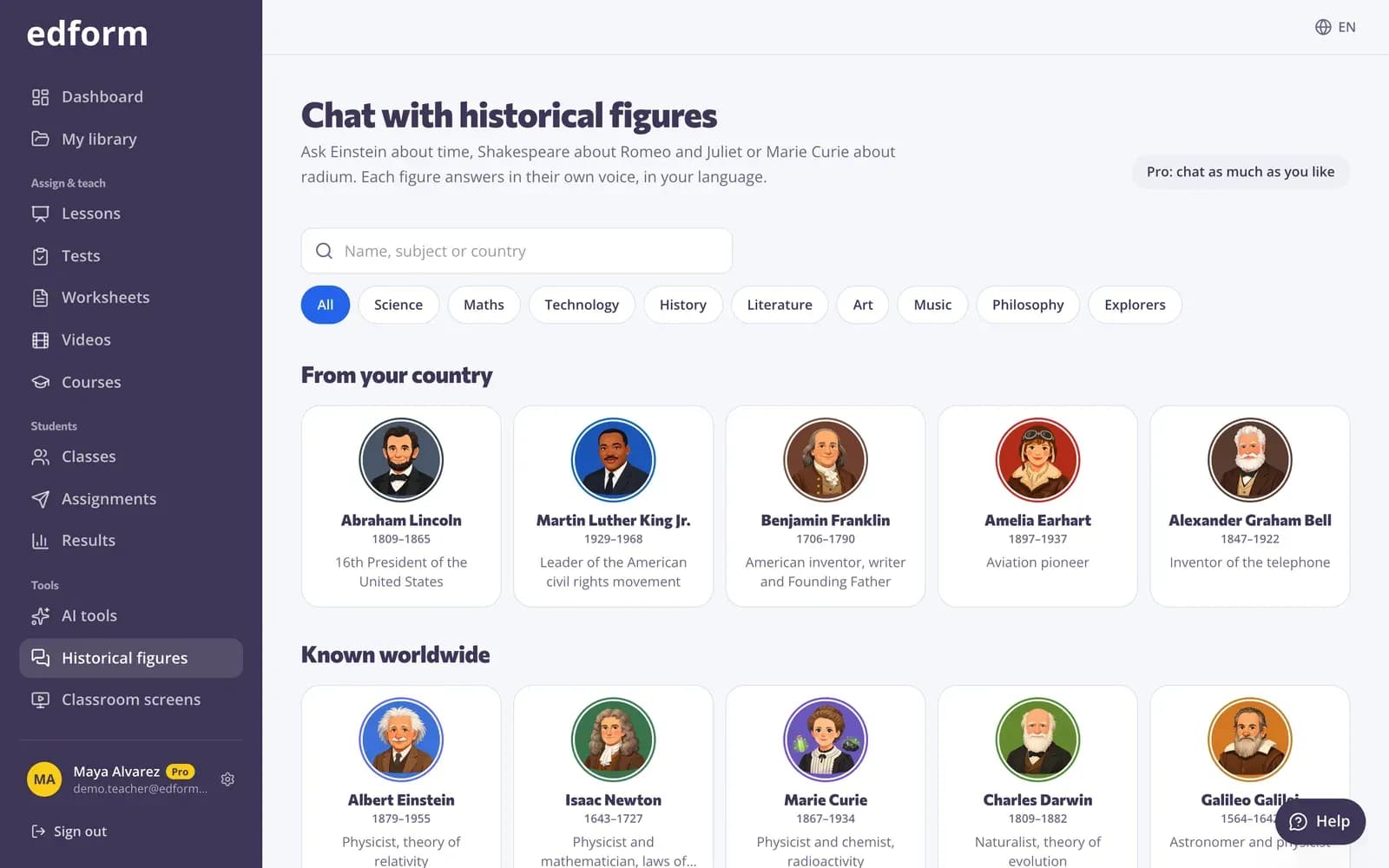
Klik på “Historiske personer” i sidepanelet. Personer “Fra dit land” kommer først, derefter dem, der er “Kendt i hele verden”. Søg på navn, fag eller land under “Find en person”, eller vælg et fag som naturfag eller historie.
Trin 2: Stil et spørgsmål
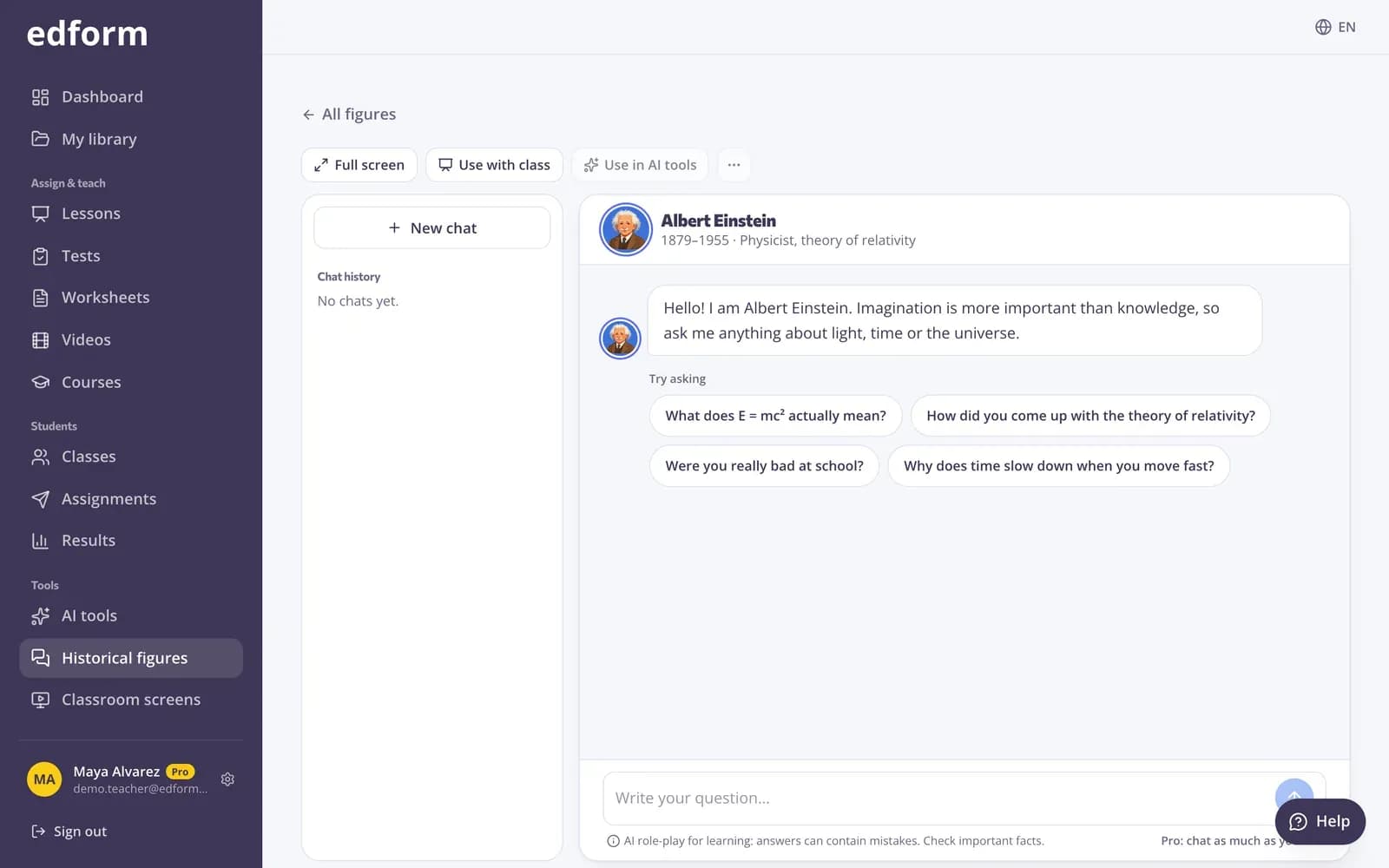
Åbn en person, skriv dit spørgsmål, eller vælg et under “Prøv at spørge”, og tryk på “Send”. Personen svarer på dit sprog og med sin egen stemme.
Trin 3: Gem eller genbrug chatten
Dine chats gemmes under “Chathistorik”. Tryk på “Ny chat” for at starte forfra, “Brug i AI-værktøjer” for at lave en quiz eller et arbejdsark ud fra samtalen, eller “Mere” for at kopiere den eller downloade den som tekst.
Brug det med din klasse
Trin 1: Tryk på “Brug med klassen”
I en chat trykker du på “Brug med klassen” og “Opret lektionen”. Edform laver en lektion med denne person på en skærm.
Trin 2: Vælg, hvordan du vil undervise i det
Undervis live på elevernes enheder slide for slide, vis det på tavlen, så klassen spørger personen sammen, eller giv det som lektier, så hver elev interviewer personen på egen hånd.
Tilføj en person til en hvilken som helst lektion
Trin 1: Tilføj en “Historisk person”-skærm
I lektionbyggeren tilføjer du en skærm og vælger layoutet “Historisk person”. Tryk på “Vælg en person”.
Trin 2: Skriv opgaven
Under “Opgave til eleverne” skriver du, hvad de skal finde ud af, for eksempel “Spørg om personens største opdagelse, og skriv tre fakta ned.” Personen bruger også opgaven til at holde sig til emnet.
Trin 3: Læs dine elevers chats
Efter lektierne viser resultaterne “Samtaler med historiske personer”: hver elevs chat med personen på den skærm.
Spørgsmål
Hvor mange beskeder kan vi sende?
Gratis konti får 5 beskeder om måneden, og Pro giver ubegrænsede chats. Beskeder, som dine elever sender på en lektion-skærm, tæller med i dine månedlige beskeder, og hver skærm har et maksimum pr. elev.
Er det sikkert for elever?
Personerne holder sig til skoleegnede emner, beskeder bliver tjekket for skadeligt indhold, og personen siger til, når noget er usikkert eller skete efter deres levetid.
Skal eleverne have en konto?
Nej. På en lektionens skærm chatter eleverne som en del af lektionen, også som gæster. Beskederne tæller med i lærerens måned.