

Rozmawiaj z postacią
Krok 1: Otwórz „Postacie historyczne”
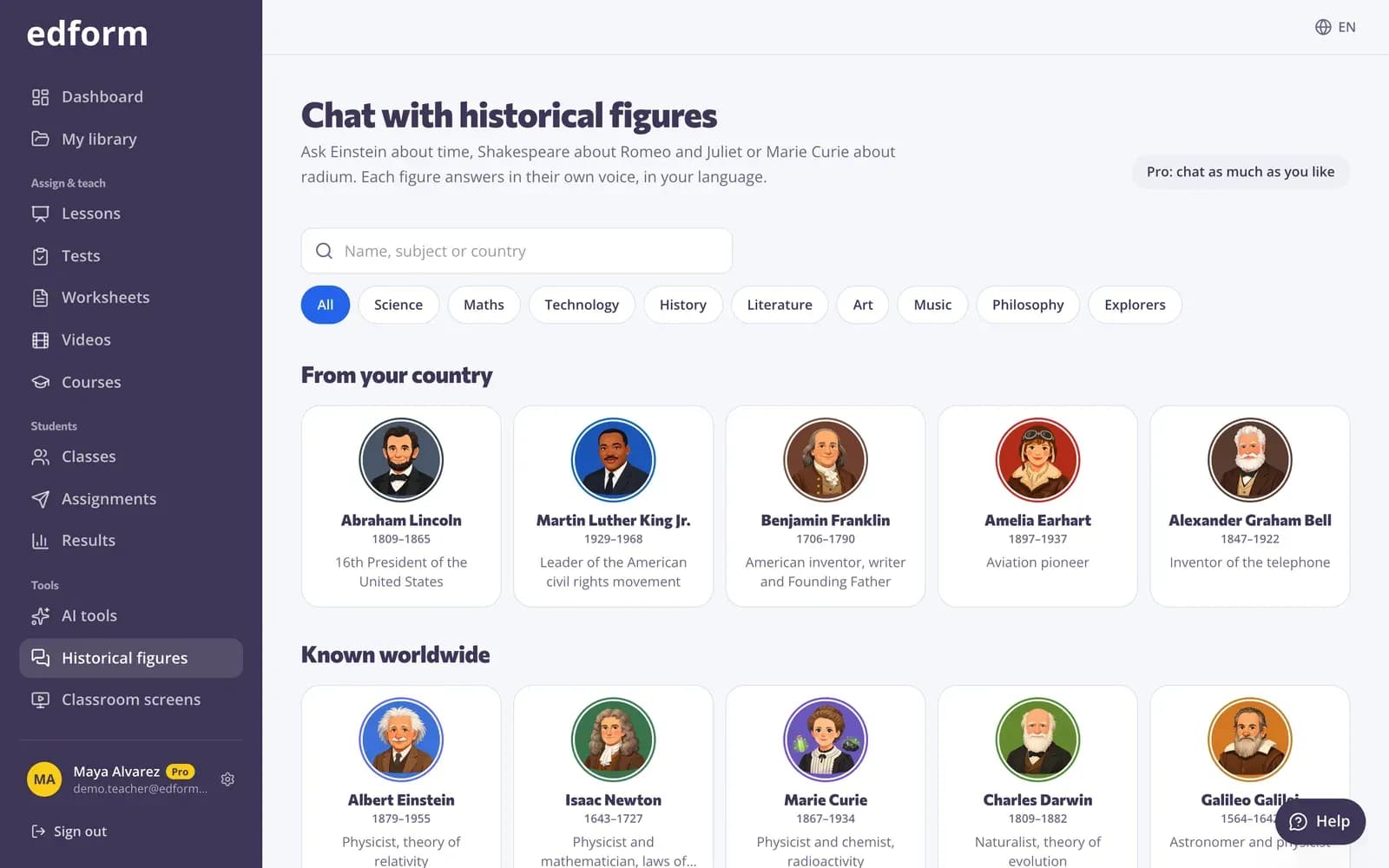
Kliknij „Postacie historyczne” na pasku bocznym. Najpierw pojawią się postacie „Z twojego kraju”, a potem te „Znane na całym świecie”. Szukaj po nazwie, przedmiocie lub kraju w sekcji „Znajdź postać” albo wybierz przedmiot, np. Science czy History.
Krok 2: Zadaj pytanie
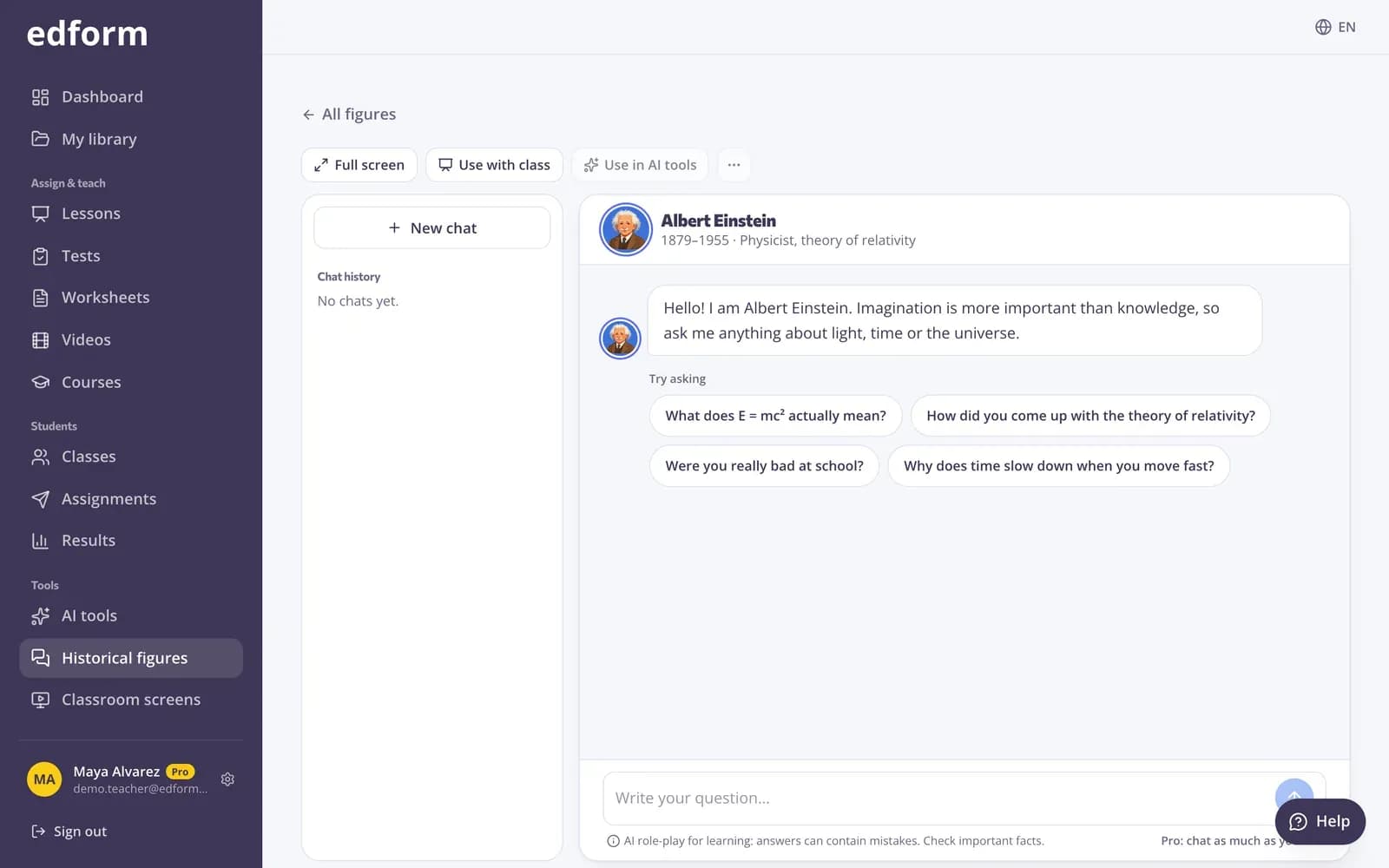
Otwórz postać, wpisz pytanie albo wybierz jedno z sekcji „Spróbuj zapytać”, a potem naciśnij „Wyślij”. Postać odpowie w Twoim języku i własnym głosem.
Krok 3: Zachowaj czat lub użyj go ponownie
Twoje czaty są zapisywane w sekcji „Historia czatu”. Naciśnij „Nowa rozmowa”, aby zacząć od nowa, „Użyj w narzędziach AI”, aby utworzyć z tej rozmowy quiz lub kartę pracy, albo „Więcej”, aby skopiować czat lub pobrać go jako tekst.
Użyj tego z klasą
Krok 1: Naciśnij „Użyj z klasą”
W czacie naciśnij „Użyj z klasą” i „Utwórz lekcję”. Edform utworzy lekcję z tą postacią na slajdzie.
Krok 2: Wybierz sposób prowadzenia
Poprowadź ją na żywo na urządzeniach uczniów slajd po slajdzie, pokaż ją na tablicy, aby klasa wspólnie zadawała postaci pytania, albo zadaj ją jako pracę domową, żeby każdy uczeń przeprowadził własny wywiad z postacią.
Dodaj postać do dowolnej lekcji
Krok 1: Dodaj slajd „Postać historyczna”
W kreatorze lekcji dodaj slajd i wybierz układ „Postać historyczna”. Naciśnij „Wybierz postać”.
Krok 2: Napisz zadanie
W sekcji „Zadanie dla uczniów” napisz, co uczniowie mają ustalić, na przykład „Zapytaj o największe odkrycie tej postaci i zapisz trzy fakty”. Postać użyje też tego zadania, żeby trzymać się tematu.
Krok 3: Sprawdź czaty uczniów
Po zadaniu domowym w wynikach pojawią się „Rozmowy z postaciami historycznymi”: czat każdego ucznia z tą postacią na tym slajdzie.
Pytania
Ile wiadomości możemy wysłać?
Darmowe konta mają 5 wiadomości miesięcznie, a Pro zapewnia nielimitowane czaty. Wiadomości wysyłane przez uczniów na slajdzie lekcji wliczają się do miesięcznego limitu wiadomości, a każdy slajd ma maksymalny limit na ucznia.
Czy to jest bezpieczne dla uczniów?
Postacie trzymają się tematów odpowiednich do szkoły, wiadomości są sprawdzane pod kątem szkodliwych treści, a postać mówi, gdy coś jest niepewne albo wykracza poza jej okres życia.
Czy uczniowie potrzebują konta?
Nie. Na slajdzie lekcji uczniowie rozmawiają w ramach lekcji, także jako goście. Wiadomości liczą się do miesięcznego limitu nauczyciela.
Powiązane
- Nauczyciele przedmiotów społecznychLekcje wideo, osie czasu, debaty i gry powtórkowe
- Lekcje interaktywneTwórz slajdy z pytaniami pomiędzy nimi i prowadź je na żywo na urządzeniach uczniów.
- Raporty z prac domowychZobacz wynik każdego ucznia, każdą odpowiedź i jak klasa poradziła sobie z każdym pytaniem.