

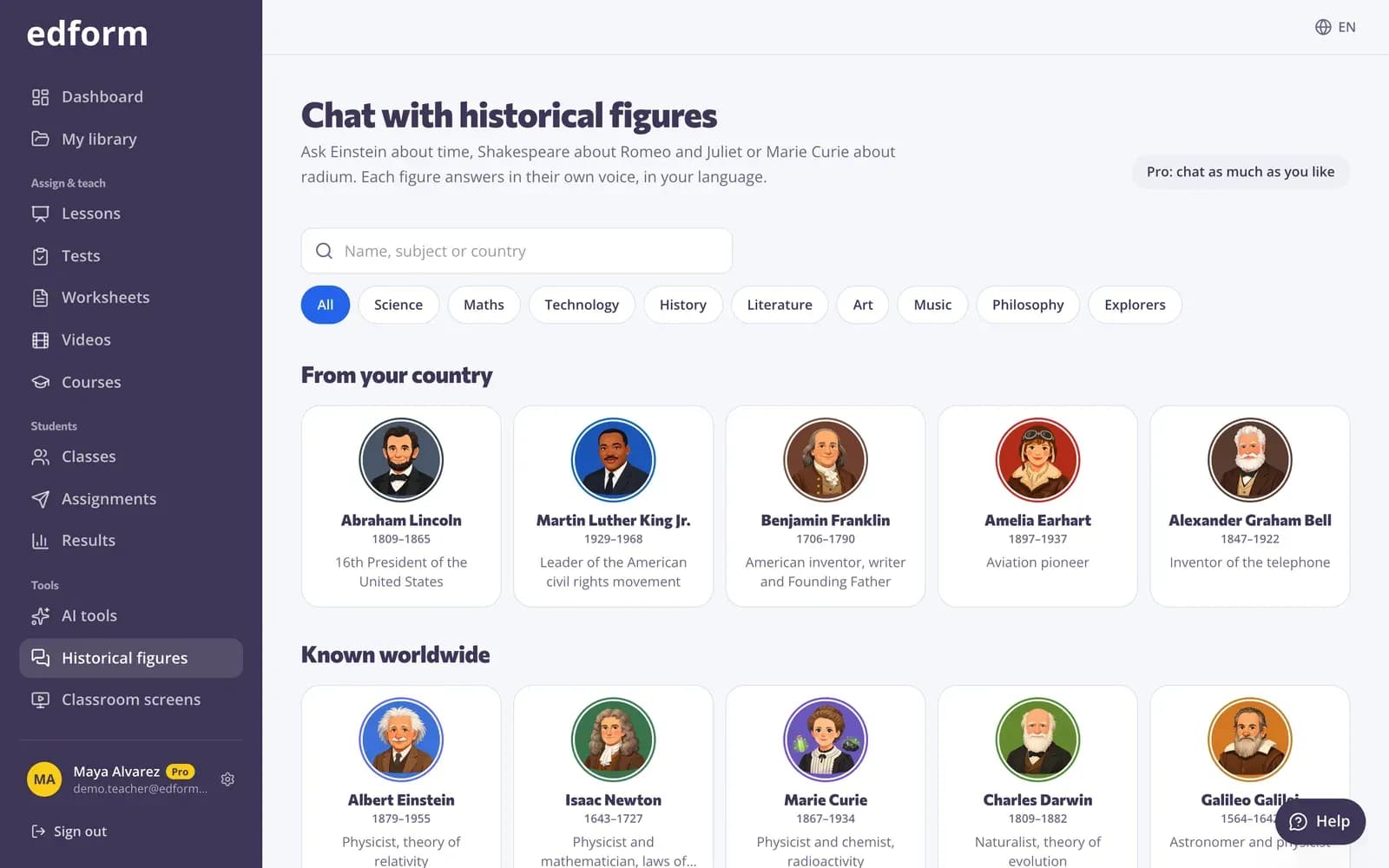
Chatea con una figura
Paso 1: Abre “Figuras históricas”
Haz clic en “Figuras históricas” en la barra lateral. Las figuras “De tu país” aparecen primero, y después las “Conocidas en todo el mundo”. Busca por nombre, asignatura o país en “Buscar una figura”, o elige una asignatura como Science o History.
Paso 2: Haz una pregunta
Abre una figura, escribe tu pregunta o elige una en “Prueba preguntando”, y pulsa “Enviar”. La figura responde en tu idioma y con su propia voz.
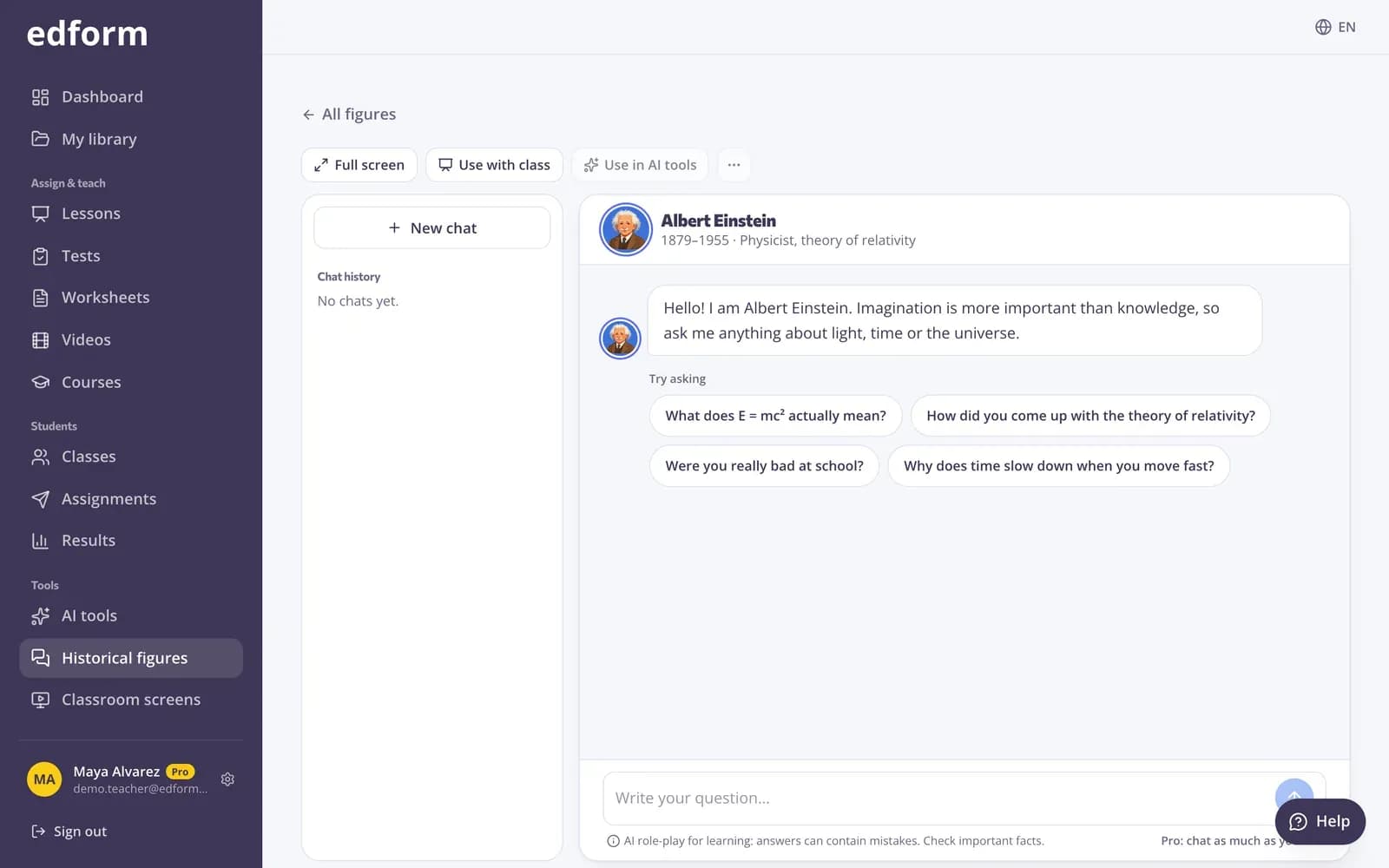
Paso 3: Guarda o reutiliza el chat
Tus chats se guardan en “Historial de chat”. Pulsa “Nuevo chat” para empezar de nuevo, “Usar en herramientas de IA” para crear un cuestionario o una ficha a partir de la conversación, o “Más” para copiarla o descargarla como texto.
Úsalo con tu clase
Paso 1: Pulsa “Usar con la clase”
En un chat, pulsa “Usar con la clase” y “Crear la lección”. Edform crea una lección con esta figura en una pantalla.
Paso 2: Elige cómo enseñarlo
Enséñalo en vivo en los dispositivos de los estudiantes diapositiva a diapositiva, muéstralo en la pizarra para que la clase haga preguntas a la figura en conjunto, o asígnalo como tarea para que cada estudiante entreviste a la figura por su cuenta.
Añade una figura a cualquier lección
Paso 1: Añade una pantalla de “Figura histórica”
En el creador de lecciones, añade una pantalla y elige el diseño “Figura histórica”. Pulsa “Elige una figura”.
Paso 2: Escribe la actividad
En “Actividad para estudiantes”, explica qué deben averiguar, por ejemplo: “Pregúntale a la figura cuál fue su mayor descubrimiento y escribe tres datos.” La figura también usa la actividad para mantenerse en el tema.
Paso 3: Lee los chats de tus estudiantes
Después de la tarea, en los resultados aparece “Conversaciones con figuras históricas”: el chat de cada estudiante con la figura en esa pantalla.
Preguntas
¿Cuántos mensajes podemos enviar?
Las cuentas gratis tienen 5 mensajes al mes y Pro permite chats ilimitados. Los mensajes que envían tus estudiantes en una pantalla de la lección cuentan para tus mensajes mensuales, y cada pantalla tiene un máximo por estudiante.
¿Es seguro para los estudiantes?
Las figuras se mantienen en temas adecuados para la escuela, los mensajes se revisan para detectar contenido dañino y la figura indica cuándo algo no está claro o ocurrió después de su vida.
¿Los estudiantes necesitan una cuenta?
No. En una pantalla de lección, los estudiantes chatean como parte de la lección, incluso como invitados. Los mensajes cuentan para el total mensual del docente.
Relacionado
- Docentes de Ciencias socialesVideolecciones, líneas de tiempo, debates y juegos de repaso
- Lecciones interactivasCrea diapositivas con preguntas intercaladas y enséñalas en vivo en los dispositivos de los estudiantes.
- Informes de tareasMira la puntuación de cada estudiante, cada respuesta y cómo le fue a la clase en cada pregunta.