

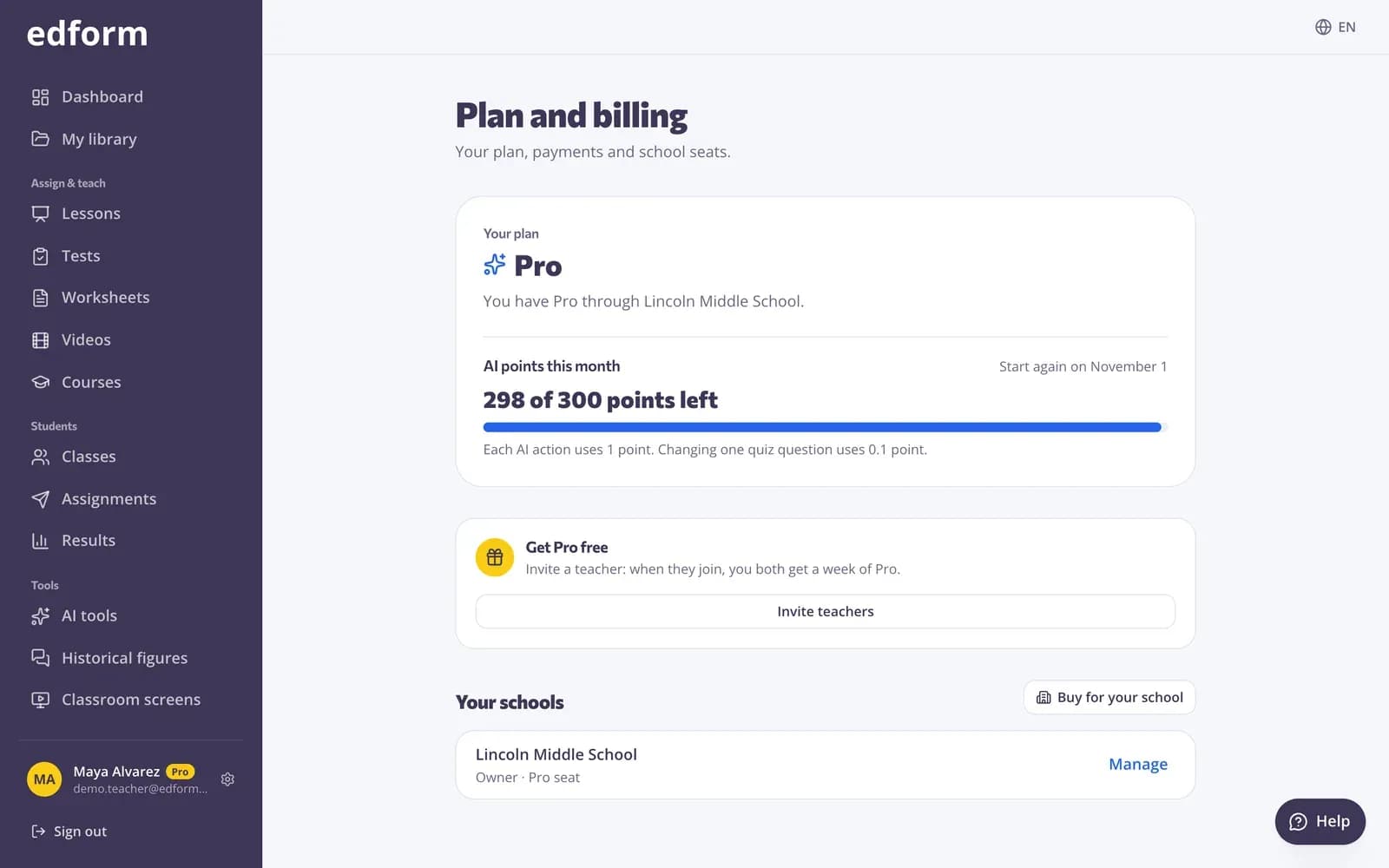
KI-Punkte verstehen
Das Erstellen eines KI-Ergebnisses, zum Beispiel eines Unterrichtsplans, Quizzes oder einer Foliensammlung, oder das Bearbeiten davon verbraucht 1 Punkt. Das Ändern einer einzelnen Quizfrage verbraucht 0,1 Punkt. Punkte werden am 1. jedes Monats neu aufgefüllt, und ungenutzte Punkte werden nicht übertragen. Wenn etwas schiefgeht und nichts erstellt wird, bekommst du den Punkt zurück.
Schritt 1: Sieh, wie viele noch übrig sind
Wie viele Punkte dir noch bleiben, siehst du unter den KI-Buttons und in den Einstellungen unter „Tarif“.
Schritt 2: Wenn sie aufgebraucht sind
Eine Karte zeigt dir Pro an oder eine kostenlose Pro-Woche, wenn du eine andere Lehrkraft einlädst. Alles ohne KI funktioniert weiter.
Auf Pro upgraden
Schritt 1: Die Preisseite öffnen
Gehe zu „Preise“, wähle die Währung sowie „Monatlich“ oder „Jährlich“ (der Monatspreis ist gleich) und klicke auf „Auf Pro upgraden“.
Schritt 2: Mit Stripe bezahlen
Bezahle per Karte oder mit einer anderen lokalen Zahlungsmethode. Edform sieht deine Kartendaten nie. Wenn die Zahlung erfolgreich war, zeigt „Tarif und Abrechnung“ Pro an.
Deinen Tarif verwalten
Schritt 1: „Tarif und Abrechnung“ öffnen
Klicke in den Einstellungen auf „Tarif und Abrechnung“. Dort siehst du deinen Tarif, wann er sich verlängert oder endet und welchen Schulen du angehörst.
Schritt 2: Rechnungen, Karte und Kündigung
Klicke auf „Zahlungen und Rechnungen“, um deine Karte zu ändern, Rechnungen herunterzuladen oder zu kündigen.
Schritt 3: Wenn eine Zahlung fehlschlägt
Unter „Tarif und Abrechnung“ steht, dass die letzte Zahlung nicht durchgegangen ist. Aktualisiere deine Zahlungsmethode unter „Zahlungen und Rechnungen“, um Pro zu behalten.
Fragen
Was passiert, wenn ich kündige?
Du behältst Pro bis zum Ende des bezahlten Zeitraums und wechselst dann zurück zu Basic. Nichts, was du erstellt hast, wird gelöscht.
Meine Schule stellt mir Pro zur Verfügung. Brauche ich trotzdem ein eigenes Abo?
Nein. „Tarif und Abrechnung“ zeigt dir, wenn deine Schule dich bereits abdeckt, und du kannst dein eigenes Abo unter „Zahlungen und Rechnungen“ kündigen.
Kann ich eine Rückerstattung bekommen?
Schreib an support@edform.com mit der E-Mail-Adresse deines Kontos, dann schaut sich jemand aus dem Edform-Team das an.
Ähnlich
- PreiseFür Lehrkräfte kostenlos, Tarife für Schulen
- SchultarifKaufe Pro-Lizenzen für deine Schule, lade Lehrkräfte ein und verschiebe Lizenzen zwischen ihnen.
- Lehrkräfte einladenTeile deinen Einladungslink mit Kolleginnen und Kollegen, und ihr bekommt beide eine Woche Pro.
- KI-ToolsErstelle Unterrichtspläne, Quizzes, Folien und mehr mit KI und verbessere und nutze sie anschließend.