

Évaluation avec grille
Évaluez les réponses ouvertes avec une grille
Ajoutez une checklist d’évaluation à n’importe quelle question ouverte. Quand les élèves rendent leur devoir, cochez ce que chaque réponse fait bien, les points s’additionnent et votre retour parvient à l’élève.
- Critères de checklist avec points
- Retour écrit pour chaque réponse
- Gratuit pour les enseignants

Comment fonctionne l’évaluation avec grille dans Edform ?
L’évaluation avec grille dans Edform est conçue pour les réponses ouvertes — explications, courts essais et réponses écrites. Lorsque vous rédigez une question ouverte, vous ajoutez une checklist d’évaluation : jusqu’à dix critères, comme Donne deux raisons, chacun valant un certain nombre de points. Les élèves voient les critères pendant qu’ils rédigent. Après avoir rendu leur devoir, leurs réponses passent dans la section À évaluer. Vous lisez chacune d’elles, cochez les critères qu’elle remplit, ajustez les points par demi-points si nécessaire et rédigez un retour. Le total de l’élève, les résultats de la classe et la vue de l’élève se mettent à jour dès que vous enregistrez.
Edform en bref
- Prix
- Gratuit pour les enseignants : Basic est gratuit à vie, sans carte bancaire, et inclut toutes les fonctionnalités.
- Outils IA
- Des outils IA pour enseignants avec 5 points IA par mois sur Basic et 300 par mois sur Pro.
- Élèves
- Les élèves rejoignent la classe avec un code. Ils n’ont besoin ni d’adresse e-mail ni de compte.
- Correction
- Les quiz et les fiches d’exercices sont corrigés automatiquement, avec des résultats par élève et par question.
- Appareils
- Fonctionne dans le navigateur sur ordinateurs portables, tablettes, téléphones et tableaux interactifs. Rien à installer.
- Langues
- Disponible en 32 langues.
- Compatible avec
- Google Classroom, Microsoft Teams, ClassLink et les plateformes d’apprentissage compatibles LTI 1.3.
- Bibliothèque
- Une bibliothèque gratuite de quiz, fiches d’exercices et leçons prêts à l’emploi, que les enseignants peuvent copier et modifier.
Comment évaluer avec une grille
- 1
Ajoutez une réponse ouverte
Dans le générateur de test, ajoutez une question Réponse ouverte. Sous Checklist d’évaluation, ajoutez les critères et les points pour chacun.
- 2
Les élèves rédigent leurs réponses
Ils voient les critères et le compteur de mots en direct si vous avez défini des limites. Leur résultat apparaît comme provisoire jusqu’à votre évaluation.
- 3
Cochez, commentez, suivant
Ouvrez Commencer l’évaluation, cochez les critères remplis par chaque réponse, rédigez un retour, puis appuyez sur Enregistrer la note pour passer à la suivante.
Essayez par vous-même
Aucune inscription nécessaire — essayez comme un élève
Voici le vrai lecteur Edform. Répondez aux questions et voyez comment elles sont corrigées.
Rédigez la checklist avec la question
Ajoutez les critères recherchés et leurs points, une réponse type visible uniquement pour vous, ainsi que le nombre minimum ou maximum de mots autorisé.
- Jusqu’à dix critères
- Exemple de réponse
- Limites de mots avec compteur en temps réel

Les copies à corriger restent au même endroit
Le rapport montre combien de réponses sont en attente. Filtrez par Besoin de correction et traitez-les l’une après l’autre.
- Filtre Besoin de correction
- À corriger ensuite
- Totaux recalculés pour vous

Les élèves voient vos retours
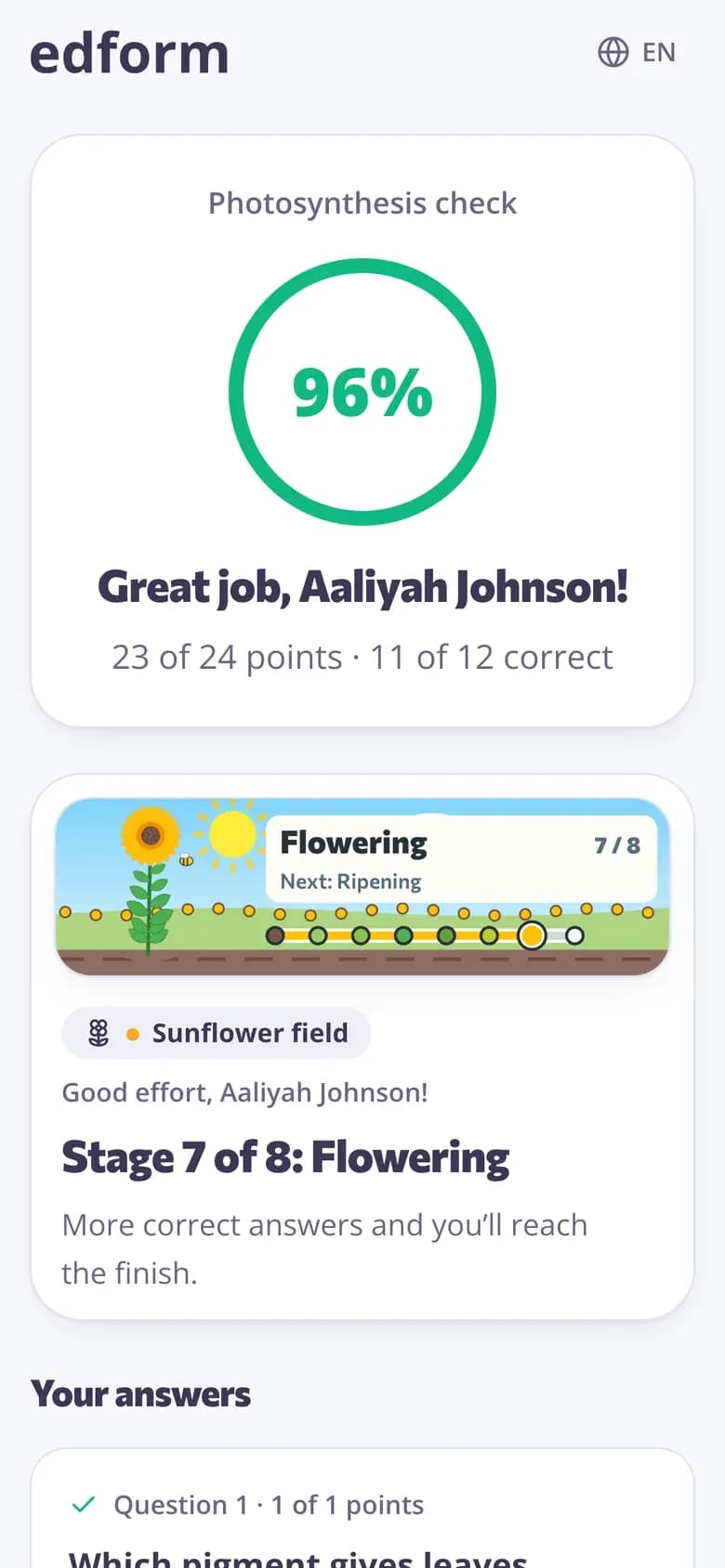
Tant que vous n’avez pas corrigé, les élèves voient que leur enseignant est encore en train de corriger. Une fois enregistré, ils voient les points et vos retours avec leur résultat.
- En attente de votre enseignant
- Points et retours
- Note finale une fois tout corrigé
Une correction plus rapide et plus juste
Grille d’évaluation à cocher
Cochez ce que la réponse valide ; les points s’additionnent, avec un maximum égal aux points de la question.
Retour écrit
Un commentaire pour chaque réponse, visible par l’élève avec son résultat.
Demi-points
Attribuez des points par demi-paliers lorsqu’une réponse est presque juste.
À corriger ensuite
Enregistrez et passez directement à la réponse suivante qui demande votre attention.
Scores provisoires
Les élèves voient un pourcentage provisoire jusqu’à ce que chaque réponse soit évaluée.
Modifier n’importe quelle réponse
Modifiez aussi les points d’une réponse corrigée automatiquement si vous l’évaluez différemment.
Les enseignants l’utilisent pour
- 01
Courts essais
Des critères clairs pour la structure, les arguments et les exemples.
- 02
Expliquer son raisonnement
Des réponses en maths et en sciences où le raisonnement compte.
- 03
Réponses de lecture
Des réponses sur un texte évaluées avec la même liste de critères pour tout le monde.
- 04
Quiz mixtes
Des questions corrigées automatiquement, plus une ou deux questions ouvertes que vous corrigez vous-même.
Explorer davantage
- Correction automatiqueLes réponses fermées sont vérifiées dès que les élèves rendent
- Rapports de quizScores par élève, par question et réponses fausses les plus courantes
- Types de questions13 façons de poser des questions, de l’association aux réponses ouvertes
- Créateur de quizQuiz, tests et devoirs corrigés automatiquement
- Grille d’évaluationDes critères d’évaluation clairs pour tout travail, avec la description de chaque niveau.
- Commentaires sur un écrit d’élèveUn retour bienveillant et précis sur une rédaction : points forts, axes de progrès, prochaine étape.
Questions fréquentes
Comment ajouter une grille d’évaluation à une question ?
Ajoutez une question à réponse ouverte et complétez la liste de critères de notation : indiquez chaque critère et ses points. Fixez le nombre de points de la question au total de la liste.
Les élèves voient-ils la grille d’évaluation ?
Oui. Les élèves voient les critères pendant qu’ils écrivent, afin de savoir ce qu’une bonne réponse doit contenir. Ils ne voient la réponse modèle que si vous affichez les bonnes réponses.
De quel type de grille s’agit-il ?
Une grille d’évaluation sous forme de liste de critères : chaque critère a ses propres points, et les points des critères remplis par une réponse s’additionnent pour former le score. Pour une réponse qui ne remplit qu’en partie un critère, ajustez les points par demi-points.
Puis-je corriger sans grille d’évaluation ?
Oui. La liste de critères est facultative. Vous pouvez saisir directement les points et le retour.
Edform corrige-t-il les réponses ouvertes avec l’IA ?
Non. Les réponses ouvertes sont toujours corrigées par vous. Edform les rassemble, additionne la liste de critères et met à jour tous les totaux pour vous.
Puis-je créer une grille d’évaluation avec l’IA ?
Oui. Le générateur de grille IA rédige des critères et des niveaux pour n’importe quelle activité, que vous pouvez utiliser comme liste de critères.
Corrigez votre prochain devoir écrit avec une liste de critères
Gratuit pour les enseignants. Les questions fermées se notent automatiquement ; les questions ouvertes vous sont envoyées dans l’ordre.
- Gratuit pour les enseignants
- Sans carte bancaire
- Fonctionne sur n’importe quel appareil