

Bewertung mit Rubrik
Bewerte offene Antworten mit einer Rubrik
Füge zu jeder offenen Frage eine Bewertung-Checkliste hinzu. Wenn Schüler abgeben, hake ab, was die jeweilige Antwort gut erfüllt, die Punkte addieren sich, und dein Feedback erreicht den Schüler.
- Checklisten-Kriterien mit Punkten
- Schriftliches Feedback für jede Antwort
- Kostenlos für Lehrkräfte

Wie funktioniert die Bewertung mit Rubrik in Edform?
Die Bewertung mit Rubrik in Edform ist für offene Antworten gedacht — Erklärungen, kurze Essays und schriftliche Antworten. Wenn du eine offene Frage erstellst, fügst du eine Bewertungs-Checkliste hinzu: bis zu zehn Kriterien wie Gibt zwei Gründe, jedes mit einer bestimmten Punktzahl. Schüler sehen die Kriterien, während sie schreiben. Nach der Abgabe warten ihre Antworten unter Muss bewertet werden. Du liest jede Antwort, hakst die erfüllten Kriterien ab, passt die Punkte bei Bedarf in halben Schritten an und schreibst Feedback. Die Gesamtpunktzahl des Schülers, die Klassenergebnisse und die Schüleransicht werden aktualisiert, sobald du speicherst.
Edform auf einen Blick
- Preis
- Kostenlos für Lehrkräfte: Basic ist dauerhaft kostenlos, ohne Kreditkarte, und enthält alle Funktionen.
- KI-Tools
- KI-Tools für Lehrkräfte mit 5 KI-Punkten im Monat in Basic und 300 im Monat in Pro.
- Schüler
- Schüler treten mit einem Code bei. Sie brauchen weder E-Mail-Adresse noch Konto.
- Bewertung
- Quizze und Arbeitsblätter werden automatisch bewertet, mit Ergebnissen pro Schüler und pro Frage.
- Geräte
- Läuft im Browser auf Laptops, Tablets, Smartphones und interaktiven Tafeln. Keine Installation nötig.
- Sprachen
- Verfügbar in 32 Sprachen.
- Funktioniert mit
- Google Classroom, Microsoft Teams, ClassLink und Lernplattformen, die LTI 1.3 unterstützen.
- Bibliothek
- Eine kostenlose Bibliothek mit fertigen Quizzen, Arbeitsblättern und Unterrichtsstunden, die Lehrkräfte kopieren und bearbeiten können.
So bewertest du mit einer Rubrik
- 1
Füge eine offene Antwort hinzu
Füge im Testerstellungsbereich eine Frage mit offener Antwort hinzu. Unter Bewertungs-Checkliste kannst du die Kriterien und die Punkte für jedes Kriterium hinzufügen.
- 2
Schüler schreiben ihre Antworten
Sie sehen die Kriterien und eine Live-Wortanzahl, wenn du Grenzen festlegst. Ihr Ergebnis wird bis zur Bewertung als vorläufig angezeigt.
- 3
Ankreuzen, kommentieren, weiter
Öffne Start grading, hake die Kriterien an, die jede Antwort erfüllt, schreibe Feedback und klicke auf Note speichern, um weiterzumachen.
Probier es selbst aus
Kein Konto nötig — probier es als Schüler aus
Das ist der echte Edform-Player. Beantworte die Fragen und sieh, wie sie überprüft werden.
Die Checkliste direkt mit der Frage schreiben
Füge die Kriterien hinzu, auf die du achtest, und die Punkte dafür, eine Musterantwort, die nur du siehst, sowie die erlaubte Mindest- oder Höchstwortzahl.
- Bis zu zehn Kriterien
- Musterantwort für dich
- Wortgrenzen mit Live-Zähler

Bewertung an einem Ort erledigen
Der Bericht zeigt, wie viele Antworten noch warten. Filtere nach Bewertungsbedarf und arbeite sie nacheinander ab.
- Filter „Bewertung nötig“
- Als Nächstes bewerten
- Summen werden für dich neu berechnet

Schüler sehen dein Feedback
Bis du bewertest, sehen Schüler, dass ihre Lehrkraft noch korrigiert. Sobald du speicherst, sehen sie die Punkte und dein Feedback zusammen mit ihrem Ergebnis.
- Wartet auf deine Lehrkraft
- Punkte und Feedback
- Endpunktzahl, wenn alles bewertet ist
Schneller und fairer korrigieren
Checklisten-Raster
Hake ab, was die Antwort erfüllt; die Punkte werden addiert, bis maximal zur Punktezahl der Frage.
Schriftliches Feedback
Ein Kommentar zu jeder Antwort, den der Schüler zusammen mit seinem Ergebnis sieht.
Halbe Punkte
Vergib Punkte in halben Schritten, wenn eine Antwort fast richtig ist.
Als Nächstes bewerten
Speichern und direkt zur nächsten Antwort springen, die deine Bewertung braucht.
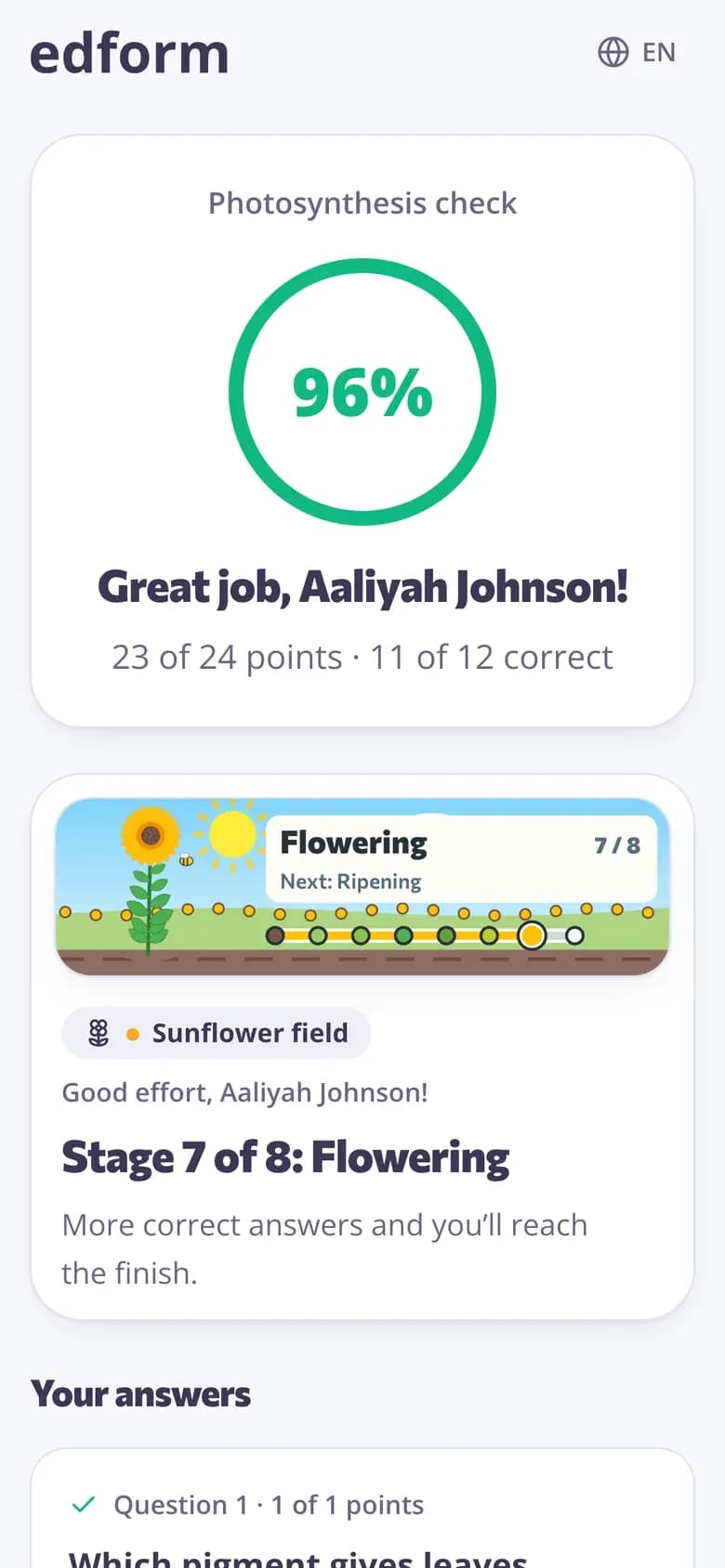
Vorläufige Punktzahl
Schüler sehen einen vorläufigen Prozentsatz, bis jede Antwort bewertet ist.
Jede Antwort überschreiben
Ändere die Punkte auch bei einer automatisch bewerteten Antwort, wenn du das anders siehst.
Lehrkräfte nutzen es für
- 01
Kurze Essays
Klare Kriterien für Aufbau, Argumente und Beispiele.
- 02
Erkläre dein Denken
Mathe- und Naturwissenschaftsaufgaben, bei denen die Begründung zählt.
- 03
Leserückmeldungen
Antworten zu einem Text, die für alle anhand derselben Checkliste bewertet werden.
- 04
Gemischte Quizzes
Automatisch bewertete Fragen plus ein oder zwei offene Fragen, die du selbst bewertest.
Mehr entdecken
- Automatische BewertungGeschlossene Antworten werden geprüft, sobald Schüler abgeben
- Quiz-BerichtePunktzahl pro Schüler, pro Frage und häufige falsche Antworten
- Fragetypen13 Wege zu fragen, von Zuordnen bis zu offenen Antworten
- Quiz-ErstellerAutomatisch bewertete Quizze, Tests und Hausaufgaben
- BewertungsrasterKlare Bewertungskriterien für jede Aufgabe, mit einer Beschreibung jeder Stufe.
- Feedback zu SchülertextenFreundliches, konkretes Feedback zu einem Aufsatz: Stärken, Verbesserungen und ein nächster Schritt.
Häufig gestellte Fragen
Wie füge ich einer Frage eine Bewertungsskala hinzu?
Füge eine Frage mit offener Antwort hinzu und fülle die Checkliste für die Bewertung aus: Schreibe jedes Kriterium und die dazugehörigen Punkte auf. Setze die Punkte der Frage auf die Gesamtsumme der Checkliste.
Sehen Schüler die Bewertungsskala?
Ja. Schüler sehen die Kriterien während des Schreibens, damit sie wissen, was eine gute Antwort braucht. Die Musterantwort sehen sie nur, wenn du die richtigen Antworten einblendest.
Um was für eine Bewertungsskala handelt es sich?
Eine Checklisten-Bewertungsskala: Jedes Kriterium hat eigene Punkte, und die Punkte der Kriterien, die eine Antwort erfüllt, ergeben zusammen die Punktzahl. Erfüllt eine Antwort ein Kriterium nur teilweise, passe die Punkte in halben Schritten an.
Kann ich auch ohne Bewertungsskala benoten?
Ja. Die Checkliste ist optional. Du kannst Punkte und Feedback direkt eingeben.
Bewertet Edform offene Antworten mit KI?
Nein. Offene Antworten werden immer von dir bewertet. Edform sammelt sie, addiert die Checkliste und aktualisiert für dich jede Gesamtsumme.
Kann ich mit KI eine Bewertungsskala erstellen?
Ja. Der KI-Generator für Bewertungsskalen entwirft Kriterien und Stufen für jede Aufgabe, die du als Checkliste verwenden kannst.
Bewerte deine nächste schriftliche Aufgabe mit einer Checkliste
Kostenlos für Lehrkräfte. Geschlossene Fragen bewerten sich selbst; offene Fragen landen der Reihe nach bei dir.
- Kostenlos für Lehrkräfte
- Keine Kreditkarte
- Funktioniert auf jedem Gerät