

Dereceli puanlama anahtarıyla notlandırma
Açık cevapları rubrikle puanlayın
Herhangi bir açık soruya bir puanlama kontrol listesi ekleyin. Öğrenciler teslim ettiğinde, her cevabın neleri iyi yaptığını işaretleyin, puanlar toplansın ve geri bildiriminiz öğrenciye ulaşsın.
- Puanlı kontrol listesi ölçütleri
- Her cevap için yazılı geri bildirim
- Öğretmenler için ücretsiz

Edform’da rubrikle puanlama nasıl çalışır?
Edform’da rubrikle puanlama; açıklamalar, kısa kompozisyonlar ve yazılı yanıtlar gibi açık cevaplar içindir. Bir açık soru oluşturduğunuzda bir puanlama kontrol listesi eklersiniz: Her biri bazı puan değerlerine sahip, İki neden sunar gibi en fazla on ölçüt. Öğrenciler yazarken ölçütleri görür. Teslim ettikten sonra cevapları Puanlanacaklar altında bekler. Siz her birini okur, karşılayan ölçütleri işaretler, gerekirse puanları yarım puan artışlarla ayarlar ve geri bildirim yazarsınız. Kaydettiğiniz anda öğrencinin toplam puanı, sınıf sonuçları ve öğrencinin görünümü güncellenir.
Bir bakışta Edform
- Fiyat
- Öğretmenler için ücretsiz: Basic sonsuza kadar ücretsizdir, kredi kartı gerekmez ve tüm özellikleri içerir.
- Yapay zekâ
- Yapay zekâ destekli öğretmen araçları: Basic'te ayda 5, Pro'da ayda 300 yapay zekâ kredisi.
- Öğrenciler
- Öğrenciler bir kodla katılır. E-posta adresine de hesaba da ihtiyaçları yoktur.
- Puanlama
- Quizler ve çalışma kâğıtları otomatik puanlanır; sonuçlar her öğrenci ve her soru için ayrı ayrı gösterilir.
- Cihazlar
- Dizüstü bilgisayarlarda, tabletlerde, telefonlarda ve etkileşimli tahtalarda tarayıcıda çalışır. Kurulum gerekmez.
- Diller
- 32 dilde kullanılabilir.
- Uyumlu
- Google Classroom, Microsoft Teams, ClassLink ve LTI 1.3 destekleyen öğrenme platformları.
- Kütüphane
- Öğretmenlerin kopyalayıp düzenleyebileceği hazır quizler, çalışma kâğıtları ve derslerden oluşan ücretsiz bir kütüphane.
Rubrikle nasıl puan verilir
- 1
Açık uçlu cevap ekleyin
Test oluşturucuda Açık uçlu cevap sorusu ekleyin. Değerlendirme kontrol listesinin altında kriterleri ve her biri için puanları ekleyin.
- 2
Öğrenciler cevaplarını yazar
Bir sınır belirlerseniz kriterleri ve canlı kelime sayısını görürler. Not verene kadar sonuçları geçici olarak gösterilir.
- 3
İşaretleyin, yorumlayın, ilerleyin
Değerlendirmeye Başla’yı açın, her cevabın karşıladığı kriterleri işaretleyin, geri bildirim yazın ve devam etmek için Notu kaydet’e basın.
Kendiniz deneyin
Kayıt gerekmez: öğrenci olarak deneyin
Bu, gerçek Edform öğrenci oynatıcısı. Soruları cevaplayın ve nasıl kontrol edildiklerini görün.
Kontrol listesini soruyla birlikte yazın
Aradığınız kriterleri ve bunların puanlarını, yalnızca sizin görebileceğiniz örnek bir cevabı ve izin verilen en az ya da en çok kelime sayısını ekleyin.
- En fazla on kriter
- Size özel örnek cevap
- Canlı sayımla kelime sınırları

Değerlendirme tek yerde bekler
Rapor, kaç cevabın beklediğini gösterir. Değerlendirme gerekiyor filtresiyle süzün ve cevapları birer birer inceleyin.
- Değerlendirme gerekiyor filtresi
- Sonraki notlandırılacak
- Toplamlar sizin için yeniden hesaplanır

Öğrenciler geri bildiriminizi görür
Siz not verene kadar öğrenciler, öğretmenlerinin hâlâ değerlendirme yaptığını görür. Kaydettiğinizde, sonuçlarıyla birlikte puanları ve geri bildiriminizi görürler.
- Öğretmeninizin değerlendirmesi bekleniyor
- Puanlar ve geri bildirim
- Her şey değerlendirildiğinde nihai not
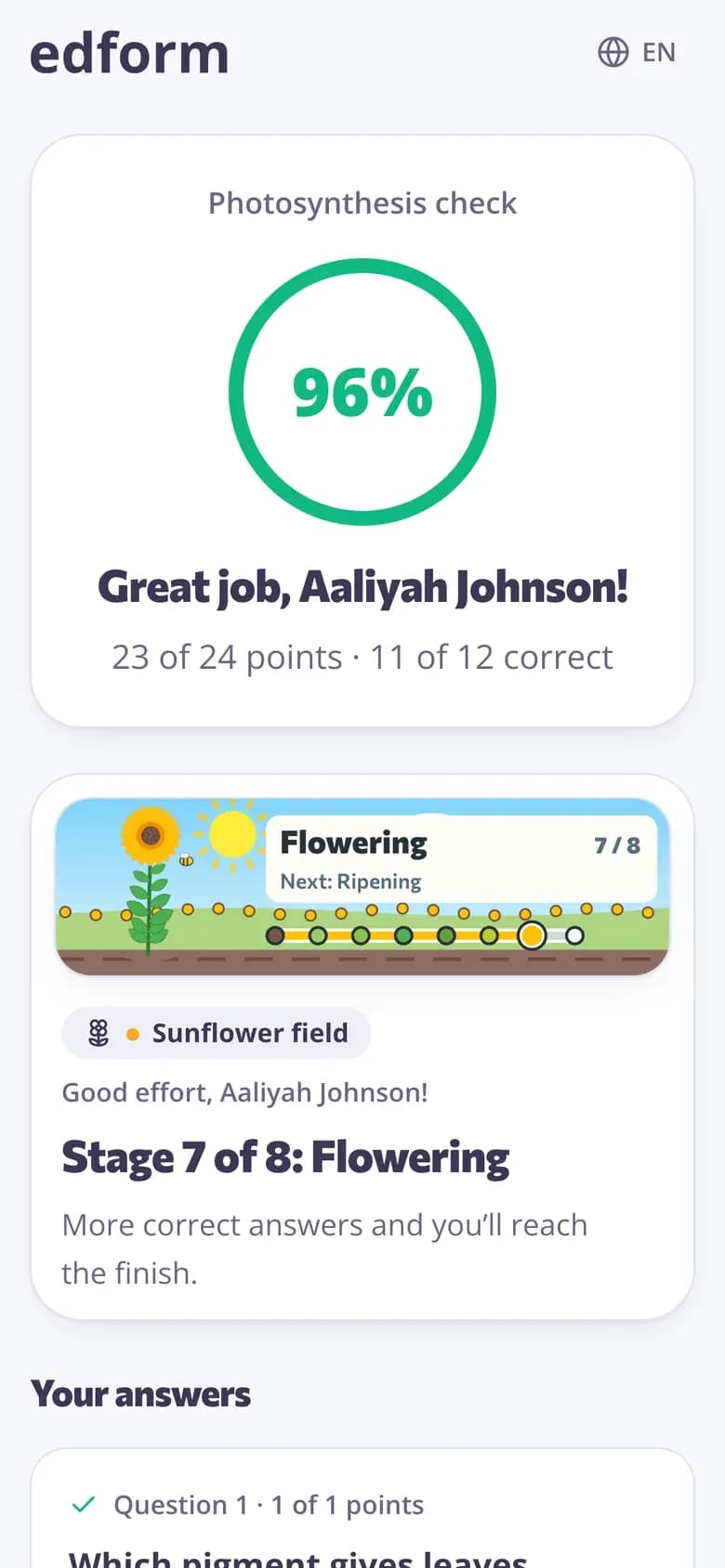
Daha hızlı, daha adil değerlendirme
Kontrol listeli puanlama anahtarı
Cevabın hangi ölçütleri karşıladığını işaretleyin; puanlar toplanır ve soru puanını aşmaz.
Yazılı geri bildirim
Öğrencinin sonucuyla birlikte gördüğü, her cevap için bir yorum.
Yarım puanlar
Bir cevap neredeyse doğruysa puanları yarım adımlarla verin.
Sonraki notlandırılacak
Kaydedin ve hemen sırada değerlendirilmesi gereken bir sonraki cevaba geçin.
Geçici puanlar
Tüm cevaplar değerlendirilene kadar öğrenciler geçici bir yüzde görür.
Her cevabı geçersiz kılın
Farklı değerlendiriyorsanız, otomatik değerlendirilen bir cevabın puanını da değiştirin.
Öğretmenlerin kullanım amaçları
- 01
Kısa denemeler
Yapı, argümanlar ve örnekler için net ölçütler.
- 02
Düşünce sürecinizi açıklayın
Muhakemenin önemli olduğu matematik ve fen cevapları.
- 03
Okuma yanıtları
Bir metinle ilgili, herkes için aynı kontrol listesine göre değerlendirilen cevaplar.
- 04
Karma quizler
Otomatik değerlendirilen sorulara ek olarak, sizin değerlendirdiğiniz bir ya da iki açık uçlu soru.
Daha fazlasını keşfedin
- Otomatik puanlamaKapalı uçlu cevaplar, öğrenciler teslim eder etmez kontrol edilir
- Quiz raporlarıÖğrenci başına, soru başına puanlar ve yaygın yanlış cevaplar
- Soru türleriEşleştirmeden açık uçlu yanıtlara kadar 13 soru sorma yolu
- Quiz hazırlayıcıOtomatik puanlanan quizler, testler ve ev ödevleri
- Dereceli puanlama anahtarıHer ödev için açık değerlendirme ölçütleri ve her düzeyin açıklaması.
- Öğrenci yazılarına geri bildirimKompozisyon için nazik ve somut geri bildirim: güçlü yanlar, gelişecek yönler ve sonraki adım.
Sıkça sorulan sorular
Bir soruya değerlendirme rubriğini nasıl eklerim?
Bir Açık uçlu cevap sorusu ekleyin ve Değerlendirme kontrol listesini doldurun: her ölçütü ve puanını yazın. Soru puanını, kontrol listesindeki toplam puana ayarlayın.
Öğrenciler rubriği görür mü?
Evet. Öğrenciler yazarken ölçütleri görür, böylece iyi bir cevabın neler gerektirdiğini bilirler. Örnek cevabı yalnızca doğru cevapları gösterirseniz görürler.
Nasıl bir rubrik bu?
Bir kontrol listesi rubriği: her ölçütün kendi puanı vardır ve bir cevabın karşıladığı ölçütlerin puanları toplanarak notu oluşur. Bir cevap bir ölçütü kısmen karşılıyorsa puanları yarım adımlarla ayarlayın.
Rubrik olmadan değerlendirme yapabilir miyim?
Evet. Kontrol listesi isteğe bağlıdır. Puanları ve geri bildirimi doğrudan yazabilirsiniz.
Edform açık uçlu cevapları yapay zekâ ile mi değerlendiriyor?
Hayır. Açık uçlu cevapları her zaman siz değerlendirirsiniz. Edform bunları toplar, kontrol listesindeki puanları ekler ve tüm toplamları sizin için günceller.
Yapay zekâ ile bir değerlendirme ölçütü hazırlayabilir miyim?
Evet. Yapay zekâ değerlendirme ölçütü oluşturucusu, herhangi bir görev için ölçütler ve düzeyler taslak olarak hazırlar; bunları kontrol listeniz olarak kullanabilirsiniz.
Bir sonraki yazılı görevinizi kontrol listesiyle değerlendirin
Öğretmenler için ücretsizdir. Kapalı uçlu sorular kendi kendine değerlendirilir; açık uçlu olanlar sırayla size gelir.
- Öğretmenler için ücretsiz
- Kredi kartı gerekmez
- Her cihazda çalışır