

Avaliação com rubricas
Avalie respostas abertas com uma rubrica
Adicione uma lista de critérios de avaliação a qualquer pergunta aberta. Quando os alunos entregam, assinale o que cada resposta faz bem, os pontos somam-se e o seu feedback chega ao aluno.
- Critérios em lista de verificação com pontos
- Feedback escrito para cada resposta
- Gratuito para professores

Como funciona a avaliação com rubricas no Edform?
A avaliação com rubricas no Edform é voltada para respostas abertas — explicações, pequenas redações e respostas escritas. Ao escrever uma pergunta aberta, você acrescenta critérios de avaliação: até dez critérios, como Apresenta duas razões, cada um com alguns pontos. Os alunos veem os critérios enquanto escrevem. Depois que entregam, as respostas aguardam em Para avaliar. Você lê cada uma, marca os critérios que ela cumpre, ajusta os pontos em meios pontos se for preciso e escreve feedback. O total do aluno, os resultados da turma e a visão do aluno são atualizados assim que você salva.
Edform em resumo
- Preço
- Grátis para professores: o Basic é gratuito para sempre, sem cartão de crédito, e inclui todos os recursos.
- Ferramentas IA
- Ferramentas de IA para professores com 5 pontos de IA por mês no Basic e 300 por mês no Pro.
- Alunos
- Os alunos entram com um código. Não precisam de e-mail nem de conta.
- Correção
- Quizzes e atividades são corrigidos automaticamente, com resultados por aluno e por questão.
- Dispositivos
- Funciona no navegador em notebooks, tablets, celulares e lousas digitais. Não precisa instalar nada.
- Idiomas
- Disponível em 32 idiomas.
- Funciona com
- Google Classroom, Microsoft Teams, ClassLink e plataformas de aprendizagem compatíveis com LTI 1.3.
- Biblioteca
- Uma biblioteca gratuita de quizzes, atividades e aulas prontas que os professores podem copiar e editar.
Como avaliar com uma rubrica
- 1
Adicione uma resposta aberta
No editor de testes, adicione uma pergunta de Resposta aberta. Em Critérios de avaliação, acrescente os critérios e os pontos de cada um.
- 2
Os alunos escrevem as respostas
Veem os critérios e uma contagem de palavras em tempo real, se definir limites. O resultado aparece como provisório até avaliar.
- 3
Marque, comente, próxima
Abra Começar a avaliar, marque os critérios que cada resposta cumpre, escreva feedback e clique em Salvar nota para avançar.
Experimente
Sem cadastro — experimente como aluno
Este é o verdadeiro player do aluno do Edform. Responda às perguntas e veja como são corrigidas.
Escreva os critérios com a pergunta
Acrescente os critérios que procura e os respectivos pontos, uma resposta modelo que só o professor vê e o mínimo ou máximo de palavras permitido.
- Até dez critérios
- Resposta modelo só para si
- Limites de palavras com contagem em tempo real

A avaliação aguarda em um só lugar
O relatório mostra quantas respostas estão aguardando. Filtre por Para avaliar e trate-as uma após a outra.
- Filtro Por avaliar
- Próximo para avaliar
- Totais recalculados automaticamente

Os alunos veem o seu feedback
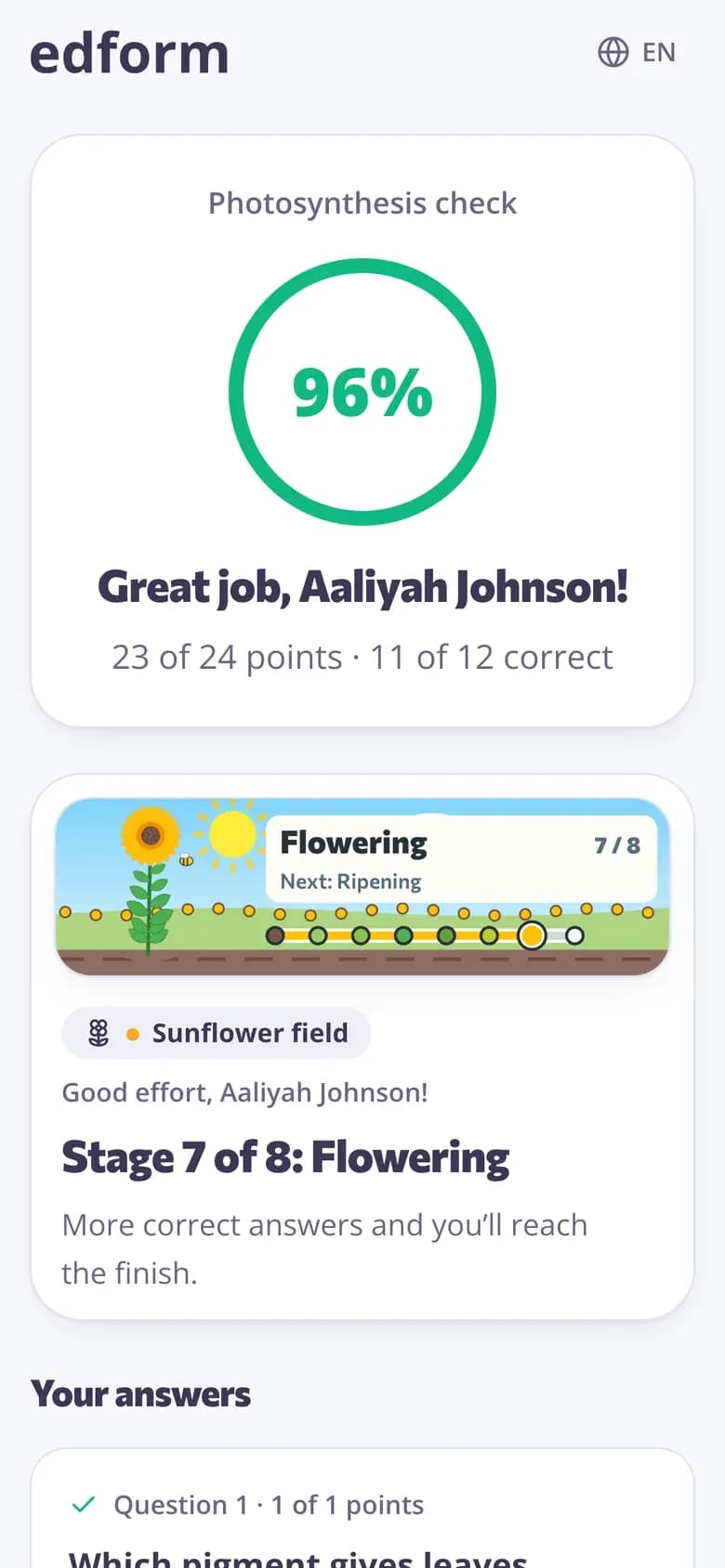
Até você avaliar, os alunos veem que o professor ainda está corrigindo. Depois de salvar, eles veem os pontos e o feedback com o resultado.
- Aguardando o professor
- Pontos e feedback
- Nota final quando tudo estiver avaliado
Correção mais rápida e mais justa
Rubrica em lista de verificação
Assinale o que a resposta faz; os pontos somam-se, até o máximo da pergunta.
Feedback escrito
Um comentário para cada resposta, que o aluno vê com o resultado.
Meios pontos
Atribua pontos em meios pontos quando uma resposta está quase lá.
Próximo para avaliar
Salve e passe direto para a próxima resposta que precisa de você.
Notas provisórias
Os alunos veem uma porcentagem provisória até todas as respostas serem avaliadas.
Corrija qualquer resposta
Altere também os pontos de uma resposta corrigida automaticamente, quando tiver outra opinião.
Os professores usam-no para
- 01
Pequenas composições
Critérios claros para a estrutura, os argumentos e os exemplos.
- 02
Explique o seu raciocínio
Respostas de matemática e ciências em que o raciocínio conta.
- 03
Respostas de leitura
Respostas sobre um texto avaliadas com a mesma lista de critérios para todos.
- 04
Quizzes mistos
Perguntas corrigidas automaticamente e uma ou duas abertas que avalia pessoalmente.
Explore mais
- Correção automáticaRespostas fechadas verificadas no momento em que os alunos entregam
- Relatórios de quizzesNotas por aluno, por pergunta e respostas erradas mais comuns
- Tipos de pergunta13 formas de perguntar, de associações a respostas abertas
- Criador de quizzesQuizzes, testes e tarefas de casa com correção automática
- RubricaCritérios de avaliação claros para qualquer trabalho, com a descrição de cada nível.
- Feedback sobre redaçõesFeedback gentil e concreto sobre uma redação: pontos fortes, o que melhorar e um próximo passo.
Perguntas frequentes
Como adiciono uma rubrica a uma pergunta?
Adicione uma pergunta de Resposta aberta e preencha os Critérios de avaliação: escreva cada critério e os respectivos pontos. Defina os pontos da pergunta igual ao total dos critérios.
Os alunos veem a rubrica?
Sim. Os alunos veem os critérios enquanto escrevem, para saberem o que uma boa resposta precisa. Só veem a resposta modelo se mostrar as respostas corretas.
Que tipo de rubrica é?
Uma rubrica em lista de verificação: cada critério tem os seus pontos, e os pontos dos critérios que uma resposta cumpre somam a sua nota. Para uma resposta que cumpre um critério em parte, ajuste os pontos em meios pontos.
Posso avaliar sem rubrica?
Sim. Os critérios são opcionais. Pode escrever diretamente os pontos e o feedback.
O Edform avalia as respostas abertas com IA?
Não. As respostas abertas são sempre avaliadas pelo professor. O Edform reúne-as, soma os critérios e atualiza todos os totais automaticamente.
Posso criar uma rubrica com IA?
Sim. O gerador de rubricas com IA redige critérios e níveis para qualquer tarefa, que pode usar como lista de critérios.
Avalie a sua próxima tarefa escrita com uma lista de critérios
Gratuito para professores. As perguntas fechadas corrigem-se sozinhas; as abertas chegam-lhe por ordem.
- Gratuito para professores
- Sem cartão de crédito
- Funciona em qualquer dispositivo