

Ocenianie według kryteriów
Oceniaj odpowiedzi otwarte według rubryki
Dodaj checklistę oceniania do dowolnego pytania otwartego. Gdy uczniowie oddadzą, zaznacz, co każda odpowiedź robi dobrze, punkty się zsumują, a Twoja informacja zwrotna trafi do ucznia.
- Kryteria z punktami w formie checklisty
- Pisemna informacja zwrotna do każdej odpowiedzi
- Za darmo dla nauczycieli

Jak działa ocenianie według rubryki w Edform?
Ocenianie według rubryki w Edform służy do odpowiedzi otwartych — wyjaśnień, krótkich wypracowań i odpowiedzi pisemnych. Gdy tworzysz pytanie otwarte, dodajesz checklistę oceniania: do dziesięciu kryteriów, takich jak Podaje dwa powody, każde za określoną liczbę punktów. Uczniowie widzą kryteria podczas pisania. Po oddaniu ich odpowiedzi trafiają do sekcji Wymaga oceny. Czytasz każdą z nich, zaznaczasz spełnione kryteria, w razie potrzeby korygujesz punkty o połówki i wpisujesz informację zwrotną. Łączny wynik ucznia, wyniki klasy i widok ucznia aktualizują się od razu po zapisaniu.
Edform w skrócie
- Cena
- Za darmo dla nauczycieli: Basic jest darmowy na zawsze, bez karty płatniczej i obejmuje wszystkie funkcje.
- Narzędzia AI
- Narzędzia AI dla nauczycieli z 5 punktami AI miesięcznie w planie Basic i 300 miesięcznie w planie Pro.
- Uczniowie
- Uczniowie dołączają za pomocą kodu. Nie potrzebują adresu e-mail ani konta.
- Ocenianie
- Quizy i karty pracy są oceniane automatycznie, z wynikami dla każdego ucznia i każdego pytania.
- Urządzenia
- Działa w przeglądarce na laptopach, tabletach, telefonach i tablicach interaktywnych. Nie trzeba niczego instalować.
- Języki
- Dostępny w 32 językach.
- Współpracuje z
- Google Classroom, Microsoft Teams, ClassLink i platformami edukacyjnymi obsługującymi LTI 1.3.
- Biblioteka
- Darmowa biblioteka gotowych quizów, kart pracy i lekcji, które nauczyciele mogą skopiować i edytować.
Jak oceniać według rubryki
- 1
Dodaj odpowiedź otwartą
W kreatorze testu dodaj pytanie typu Odpowiedź otwarta. W sekcji Lista kryteriów oceniania dodaj kryteria i punkty za każde z nich.
- 2
Uczeń pisze odpowiedź
Widzi kryteria i licznik słów na żywo, jeśli ustawisz limity. Jego wynik będzie widoczny jako tymczasowy, dopóki nie ocenisz pracy.
- 3
Zaznacz, skomentuj, dalej
Otwórz Start grading, zaznacz kryteria spełnione przez każdą odpowiedź, napisz informację zwrotną i kliknij Zapisz ocenę, żeby przejść dalej.
Wypróbuj sam(a)
Bez rejestracji – wypróbuj jako uczeń
To prawdziwy widok ucznia w Edform. Odpowiedz na pytania i zobacz, jak są sprawdzane.
Zapisz listę kontrolną razem z pytaniem
Dodaj kryteria, których szukasz, i przypisz im punkty, przykładową odpowiedź widoczną tylko dla Ciebie oraz minimalną lub maksymalną liczbę słów.
- Nawet do dziesięciu kryteriów
- Przykładowa odpowiedź dla Ciebie
- Limity słów z licznikiem na żywo

Ocenianie czeka w jednym miejscu
Raport pokazuje, ile odpowiedzi czeka na ocenę. Filtruj według Potrzebuje oceny i przechodź przez nie po kolei.
- Filtr Potrzebuje oceny
- Następna do oceny
- Sumy przeliczone za Ciebie

Uczeń widzi Twoją informację zwrotną
Dopóki nie ocenisz, uczniowie widzą, że nauczyciel nadal sprawdza pracę. Gdy zapiszesz, zobaczą punkty i Twoją informację zwrotną wraz ze swoim wynikiem.
- Czeka na nauczyciela
- Punkty i informacja zwrotna
- Końcowa ocena, gdy wszystko zostanie ocenione
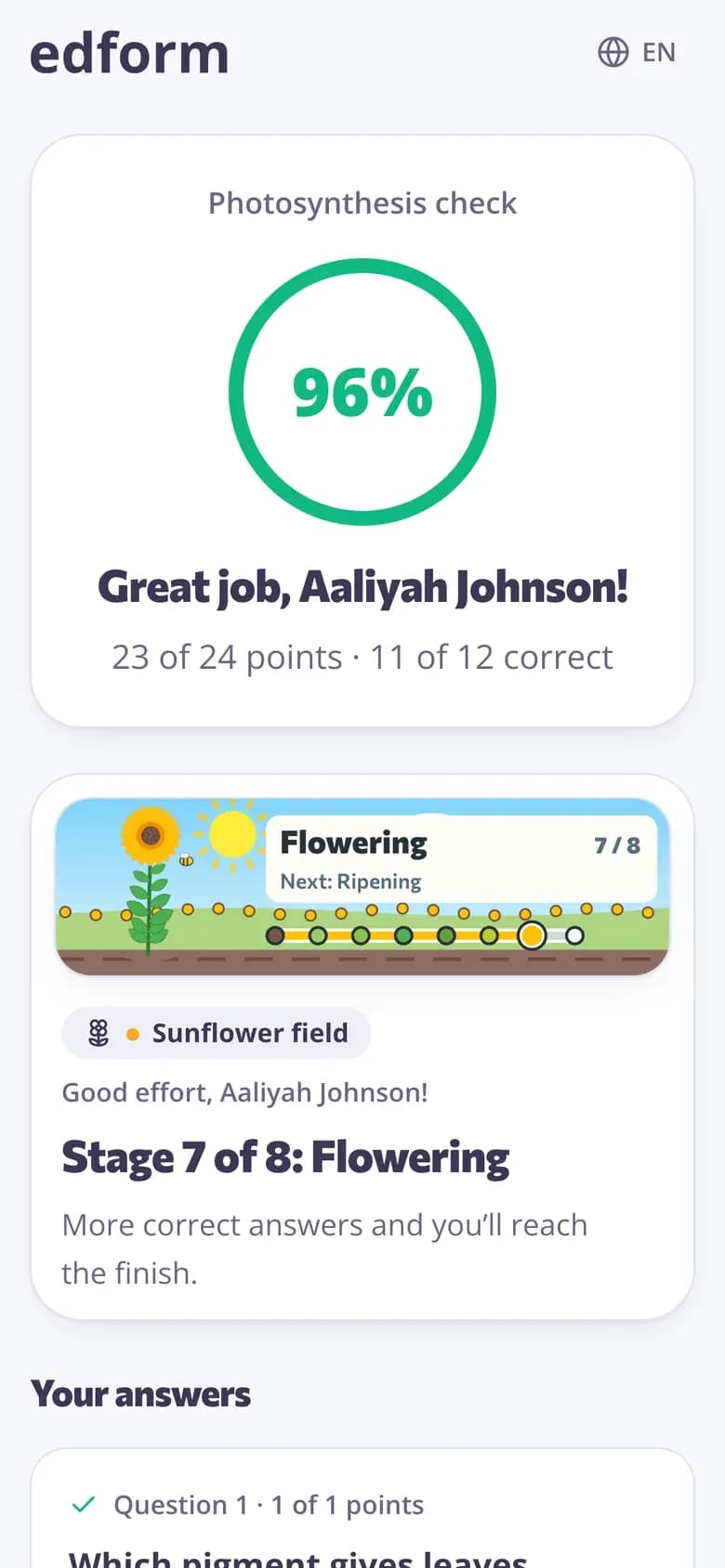
Szybsze i sprawiedliwsze ocenianie
Rubryka z listą kryteriów
Zaznacz, co robi odpowiedź; punkty sumują się aż do limitu punktów za pytanie.
Pisemna informacja zwrotna
Komentarz do każdej odpowiedzi, który uczeń widzi razem z wynikiem.
Pół punktu
Przyznawaj punkty co pół punktu, gdy odpowiedź jest prawie poprawna.
Następna do oceny
Zapisz i przejdź od razu do następnej odpowiedzi, która wymaga oceny.
Wstępne wyniki
Uczniowie widzą wstępny procent, dopóki każda odpowiedź nie zostanie oceniona.
Zastąp dowolną odpowiedź
Zmieniać punkty także przy odpowiedzi ocenionej automatycznie, jeśli widzisz to inaczej.
Nauczyciele używają go do
- 01
Krótkie wypracowania
Jasne kryteria dotyczące struktury, argumentów i przykładów.
- 02
Wyjaśnij tok myślenia
Odpowiedzi z matematyki i przyrody, w których liczy się rozumowanie.
- 03
Odpowiedzi do czytania
Odpowiedzi do tekstu oceniane według tej samej listy kontrolnej dla wszystkich.
- 04
Mieszane quizy
Pytania oceniane automatycznie oraz jedno lub dwa otwarte, które oceniasz samodzielnie.
Odkryj więcej
- Automatyczne ocenianieZamknięte odpowiedzi sprawdzane w momencie oddania
- Raporty z quizówWyniki per uczeń, per pytanie i najczęstsze błędne odpowiedzi
- Typy pytań13 sposobów zadawania pytań, od dopasowywania po odpowiedzi otwarte
- Kreator quizówAutomatycznie oceniane quizy, testy i prace domowe
- Kryteria ocenianiaJasne kryteria oceny dowolnego zadania z opisem każdego poziomu.
- Informacja zwrotna do pisania uczniaŻyczliwa, konkretna informacja zwrotna: mocne strony, co poprawić i następny krok.
Najczęściej zadawane pytania
Jak dodać rubrykę do pytania?
Dodaj pytanie z odpowiedzią otwartą i uzupełnij listę oceniania: wpisz każde kryterium i jego punkty. Ustaw punkty pytania na sumę z listy.
Czy uczniowie widzą rubrykę?
Tak. Uczniowie widzą kryteria podczas pisania, więc wiedzą, co powinna zawierać dobra odpowiedź. Wzorcową odpowiedź zobaczą tylko wtedy, gdy pokażesz poprawne odpowiedzi.
Jakiego rodzaju to rubryka?
To rubryka w formie listy kontrolnej: każde kryterium ma własną liczbę punktów, a punkty za spełnione kryteria sumują się do wyniku. Jeśli odpowiedź spełnia kryterium tylko częściowo, dostosuj punkty co pół punktu.
Czy mogę oceniać bez rubryki?
Tak. Lista kontrolna jest opcjonalna. Możesz wpisać punkty i informację zwrotną bezpośrednio.
Czy Edform ocenia otwarte odpowiedzi za pomocą AI?
Nie. Otwarte odpowiedzi zawsze oceniasz ty. Edform je zbiera, sumuje punkty z listy kontrolnej i aktualizuje za Ciebie każdy wynik końcowy.
Czy mogę stworzyć rubrykę za pomocą AI?
Tak. Generator rubryk AI tworzy kryteria i poziomy dla dowolnego zadania, z których możesz skorzystać jako z listy kontrolnej.
Oceń kolejne zadanie pisemne z listą kontrolną
Dla nauczycieli za darmo. Zamknięte pytania oceniają się same, a otwarte trafiają do Ciebie po kolei.
- Za darmo dla nauczycieli
- Bez karty płatniczej
- Działa na każdym urządzeniu