Онлајн евиденција оцена
Евиденција оцена која се сама попуњава
Сваки квиз, радни лист, лекција и видео који доделите стиже на једно место. Видите свако одељење као ученике × задатке, отворите пуну историју било ког ученика и преузмите све у CSV формату.
- Резултати се попуњавају аутоматски
- Домаћи задатак и уживо сесије заједно
- Бесплатно за наставнике
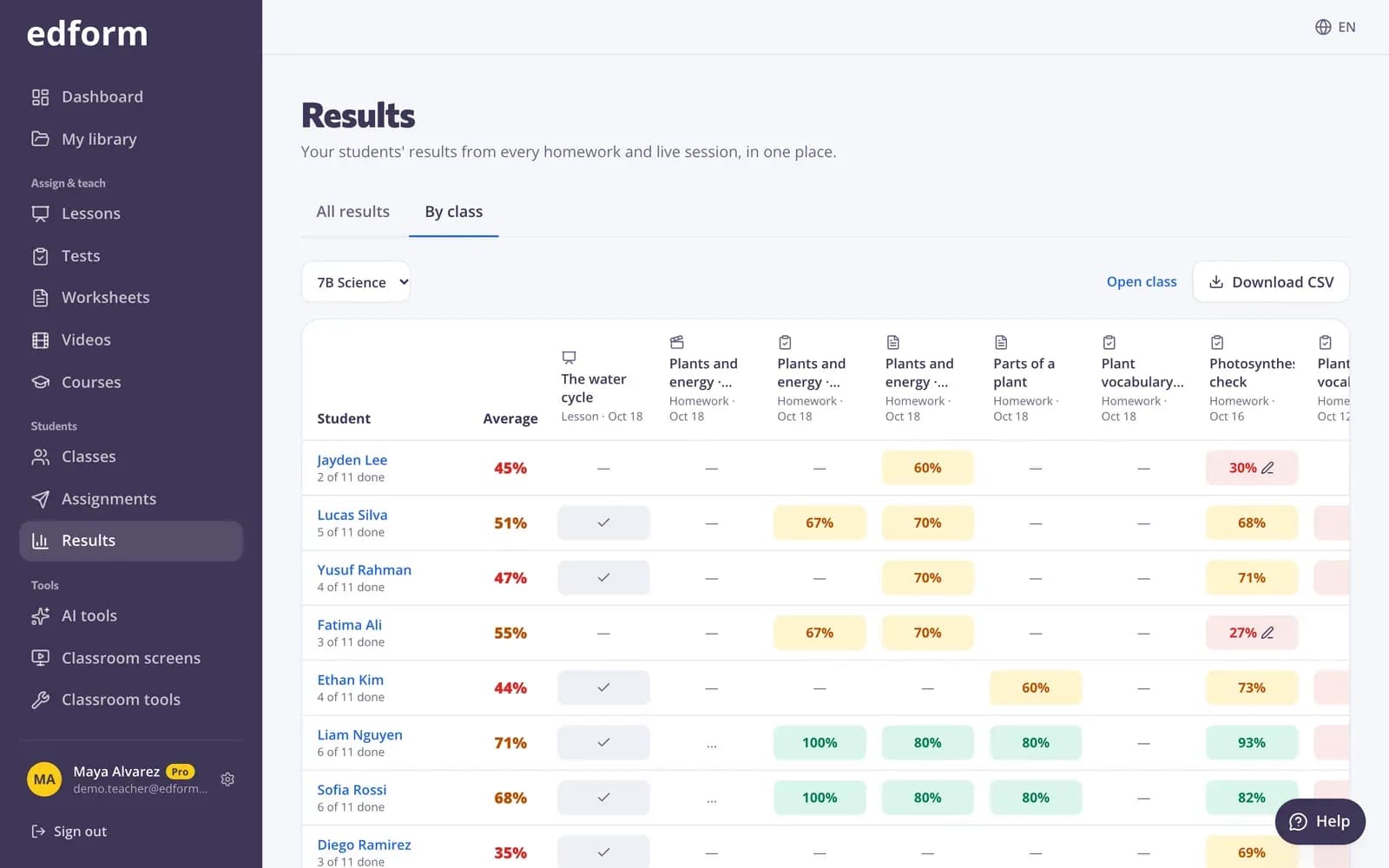
Шта је Edform евиденција оцена?
Евиденција оцена је приказ По одељењима у Резултатима. Сваки ред је ученик из одељења, а свака колона је Домаћи задатак или сесија уживо коју сте задали том одељењу: тестови, радни листови, лекције, видео-лекције, домаћи задаци са курса, трке уживо, одржане лекције и тимске игре. Ћелија приказује најбољи резултат ученика у процентима, или да је започео, да још није започео или да чека Вашу оцену. Edform то попуњава како ученици предају — аутоматски оцењене одговоре одмах, а отворене одговоре кад их Ви оцените. Кликните на ученика да видите све његове резултате и преузмите евиденцију оцена у CSV формату.
Како да користите евиденцију оцена
- 1
Доделите задатак одељењу
Изаберите једно од својих одељења када задајете Домаћи задатак, покрећете сесију уживо или дајете курс.
- 2
Отворите Резултати → По одељењима
Изаберите одељење. Ученици се приказују у редовима, а све што сте им задали у колонама, од најновијег ка старијем.
- 3
Отворите детаље или преузмите
Отворите страницу ученика за пуну историју, колону за њен извештај или Преузми CSV за евиденцију оцена.
Испробајте сами
Без регистрације — испробајте као ученик
Ово је прави Edform приказ за ученике. Одговорите на питања и погледајте како се проверавају.
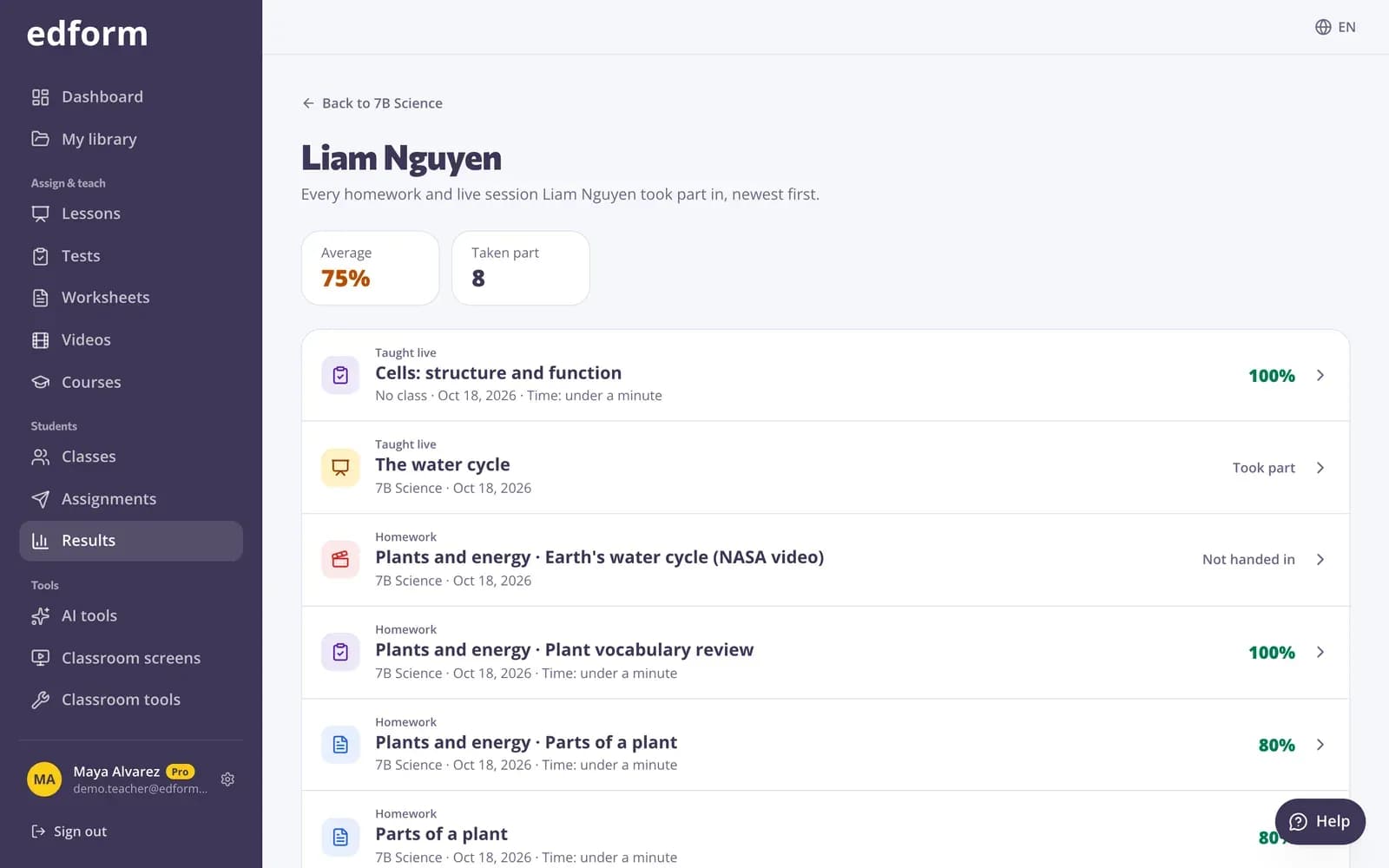
Једна страница по ученику
Сваки Домаћи задатак и сесија уживо у којима је ученик учествовао, од најновијег ка старијем, са просечним резултатом, покушајима, утрошеним временом и одговорима који још чекају на оцену.
- Просек и број учешћа
- Покушаји и време по задатку
- Отворени одговори или извештај
Оцењивање у истом току
Ћелије које чекају на Вашу оцену су означене. Оцените отворене одговоре помоћу контролне листе у рубрици и повратне информације, па ће се евиденција оцена ажурирати.
- Филтер за оцењивање у Резултатима
- Rubrika i povratna informacija
- Ažuriranje rezultata odmah

Uključeni kursevi
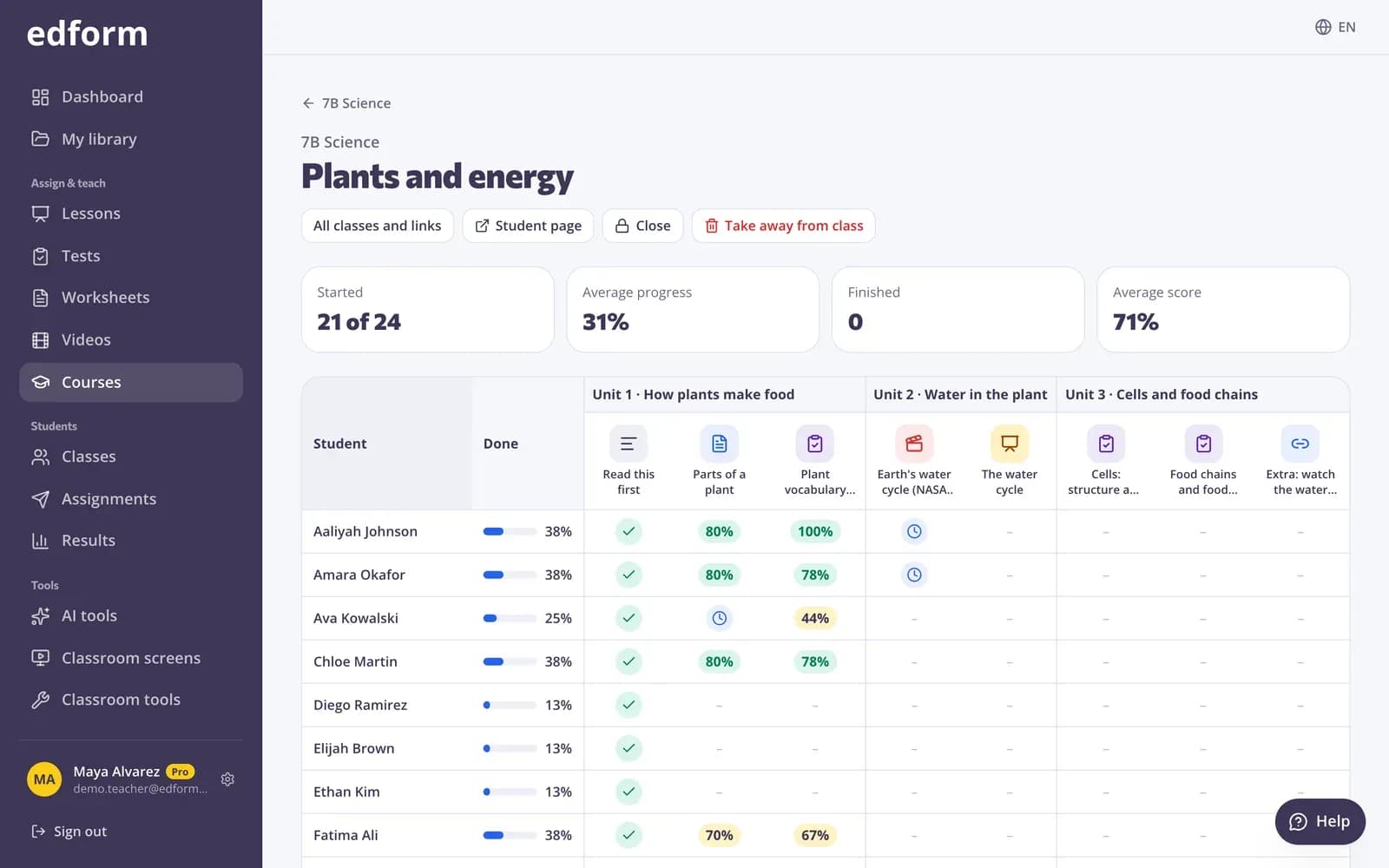
Kvizovi u okviru onlajn kursa tretiraju se kao obični domaći zadaci, pa se prikazuju u evidenciji ocena, a kurs ima i svoju tabelu napretka.
- Domaći zadaci iz kursa u evidenciji ocena
- Napredak po celinama
- Najbolji rezultat po kvizu
Šta sadrži evidencija ocena
Učenici × zadaci
Najbolji rezultat u procentima za svakog učenika i svaki domaći zadatak ili uživo sesiju u odeljenju.
Stranice učenika
Sve što je jedan učenik uradio, uz prosek, pokušaje i vreme — korisno za razgovore s roditeljima.
Čeka se ocenjivanje
Vidite koji odgovori još čekaju na Vas i filtrirajte Rezultate da vidite šta je ostalo za ocenjivanje.
I uživo sesije
Uživo trke, održane lekcije, kvizovi uživo i timske igre računaju se zajedno s domaćim zadacima.
Domaći zadaci iz kursa
Kvizovi u Vašim onlajn kursevima prikazuju se uz naziv kursa.
Преузми CSV
Preuzmite evidenciju ocena sa prosekom za školski sistem ili tabelu.
Nastavnici koriste evidenciju ocena za
- 01
Ocene na kraju polugodišta
Свака оцена за полугодиште у једној табели, спремно за преузимање.
- 02
Родитељски састанци
Отворите страницу ученика и прођите кроз његове резултате.
- 03
Препознавање ко је заостао
Празна и започета поља одмах показују ко још није завршио.
- 04
Недељна провера
Оцените оно што чека и видите како се просек одељења мења.
Истражите још
- Извештаји о квизовимаРезултати по ученику, по питању и чести погрешни одговори
- Аутоматско оцењивањеЗатворени одговори проверени чим ученици предају
- Оцењивање уз рубрикуОцењујте отворене одговоре уз контролну листу и повратну информацију
- Онлајн домаћи задациЗадајте домаћи задатак помоћу кода и рока
- Онлајн курсевиЦелине ваших материјала, задате одељењу или путем једног линка
- Калкулатор оценаПоени са теста у проценат и оцену по вашој скали, уз просек и проценте.
Водичи корак по корак
- Извештаји о домаћим задацимаПогледајте резултат сваког ученика, сваки одговор и како је одељење урадило свако питање.
- Оцењивање отворених одговораОцењујте писане одговоре поенима, контролном листом и повратном информацијом или промените аутоматски резултат.
- Направите одељењеНаправите одељење, поделите код одељења и додајте ученике са списка.
Често постављана питања
Да ли морам ручно да уносим резултате?
Не. Резултати се појављују како ученици предају. Аутоматски оцењена питања се рачунају одмах; отворени одговори тек када их оцените.
Који резултат приказује дневник оцена?
Најбољи резултат ученика у процентима за сваки домаћи задатак или уживо сесију. Извештај о домаћем задатку приказује сваки покушај.
Да ли укључује и игре и лекције уживо?
Да. Трке уживо, одржане лекције, квизови уживо и тимске игре задају се одељењу и приказују се као колоне поред домаћих задатака.
Могу ли да извезем дневник оцена?
Да. Преузми CSV даје сваког ученика, сваку колону и њихов просек, спремно за табелу.
Да ли су ученицима потребни налози?
Да би се појавили у дневнику оцена одељења, ученици морају бити у одељењу. Можете додати ученике без имејла: Edform прави корисничка имена и лозинке које можете одштампати.
Да ли је бесплатно?
Да. Резултати и дневник оцена су у оквиру бесплатног Basic плана.
Нека се дневник оцена сам попуњава
Бесплатно за наставнике. Задајте задатак одељењу и резултати ће се појавити.
- Бесплатно за наставнике
- Без кредитне картице
- Ради на сваком уређају