Spletna evidenca ocen
Evidenca ocen, ki se izpolni sama
Vsak kviz, učni list, učna ura in videoposnetek, ki ga dodelite, se zbere na enem mestu. Vsak razred vidite kot učence × naloge, odprete celotno zgodovino katerega koli učenca in vse prenesete kot CSV.
- Rezultati se vnesejo samodejno
- Domače naloge in dejavnosti v živo skupaj
- Brezplačno za učitelje
Kaj je Edformova evidenca ocen?
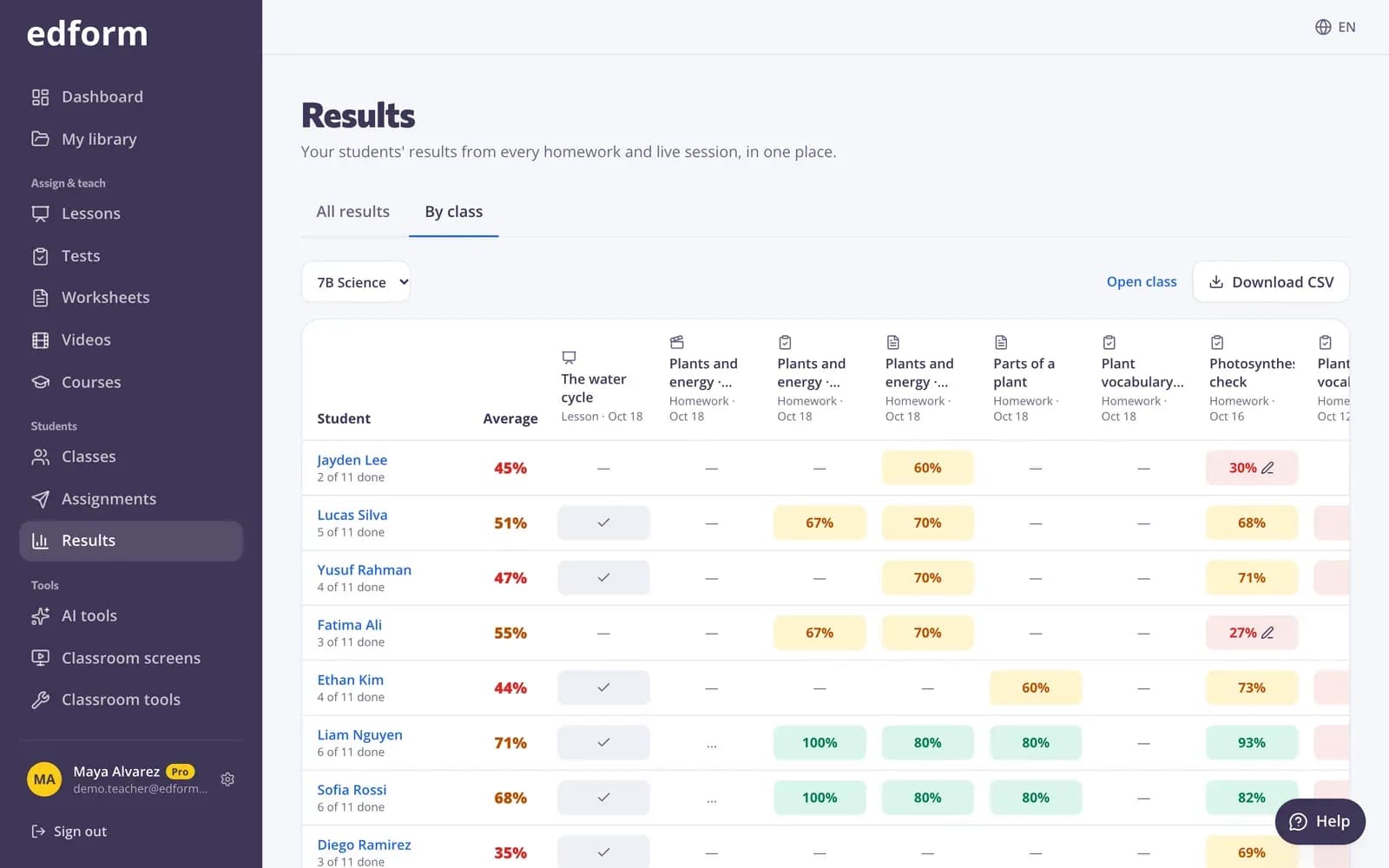
Evidenca ocen je pogled Po razredih v Rezultatih. Vsaka vrstica je učenec razreda, vsak stolpec pa domača naloga ali dejavnost v živo, ki ste jo dodelili temu razredu: testi, učni listi, učne ure, videoučne ure, domače naloge v tečaju, kvizi v živo, izvedene učne ure in ekipne igre. V celici je prikazan učenčev najboljši rezultat v odstotkih ali pa to, da je nalogo začel, še ni začel ali čaka na vaše ocenjevanje. Edform jo izpolnjuje sproti, ko učenci oddajajo — samodejno ocenjeni odgovori takoj, odprti odgovori pa, ko jih ocenite. Kliknite učenca, da vidite vse njegove rezultate, in evidenco ocen prenesite kot CSV.
Kako uporabljati evidenco ocen
- 1
Dodelite delo razredu
Ko dodeljujete domačo nalogo, začnete dejavnost v živo ali dodelite tečaj, izberite enega od svojih razredov.
- 2
Odprite Rezultati → Po razredih
Izberite razred. Učenci se prikažejo v vrsticah, vse, kar ste jim dodelili, pa v stolpcih, najnovejše najprej.
- 3
Pojdite v podrobnosti ali prenesite
Odprite stran učenca za celotno zgodovino, stolpec za poročilo ali evidenco ocen prenesite s Prenesi CSV.
Preizkusite sami
Registracija ni potrebna – preizkusite kot učenec
To je pravi predvajalnik Edform. Odgovorite na vprašanja in poglejte, kako se preverijo.
Ena stran za vsakega učenca
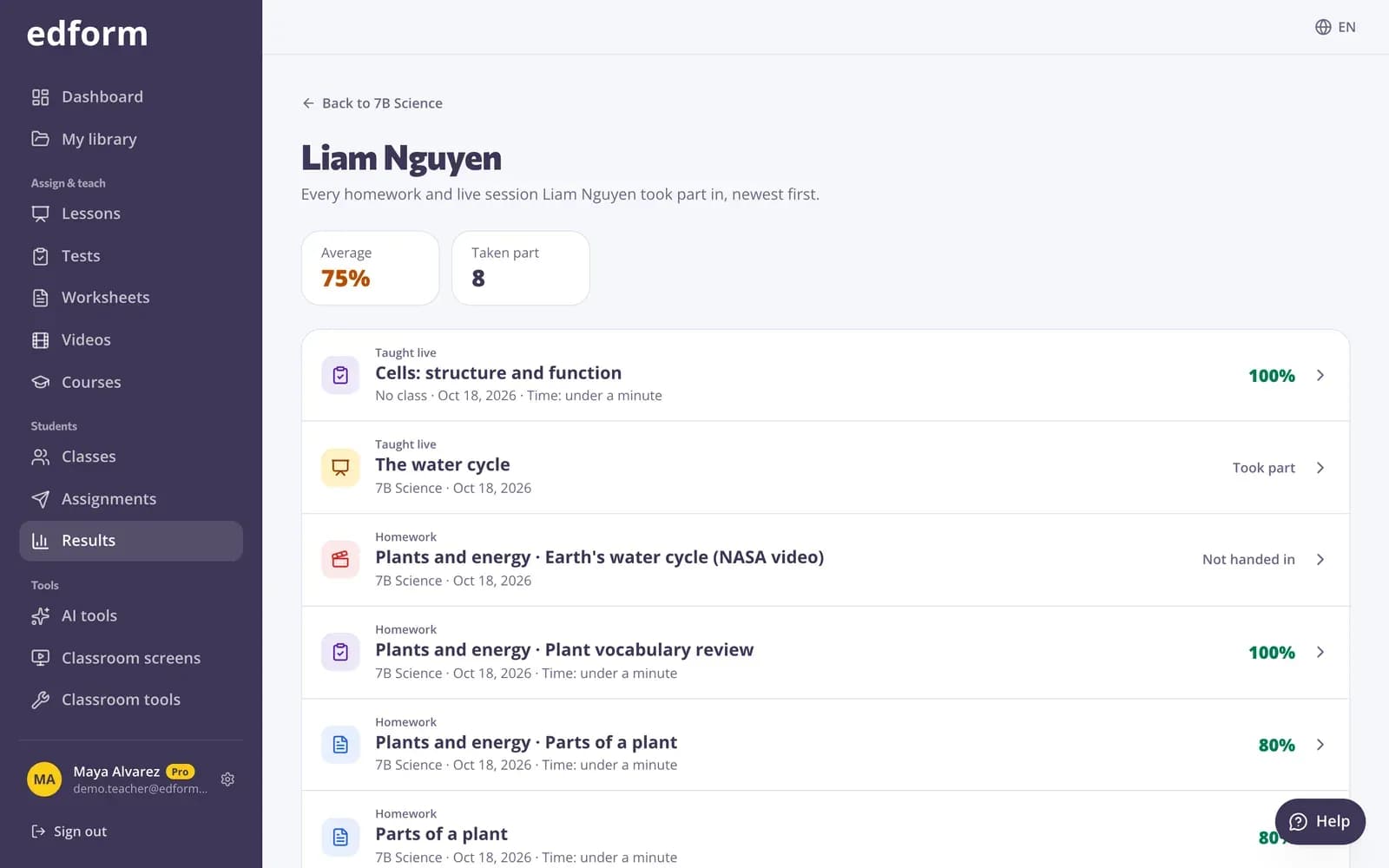
Vsaka domača naloga in dejavnost v živo, pri kateri je učenec sodeloval, najnovejše najprej, z povprečnim rezultatom, poskusi, porabljenim časom in odgovori, ki jih je še treba oceniti.
- Povprečje in število sodelovanj
- Poskusi in čas na nalogo
- Odprti odgovori ali poročilo
Ocenjevanje v istem toku
Celice, ki čakajo na vaše ocenjevanje, so označene. Odprte odgovore ocenite s kontrolnim seznamom rubrike in povratnimi informacijami, evidenca ocen pa se posodobi.
- Filter za ocenjevanje v Rezultatih
- Rubrika in povratne informacije
- Takojšnja posodobitev rezultatov

Vključeni tečaji
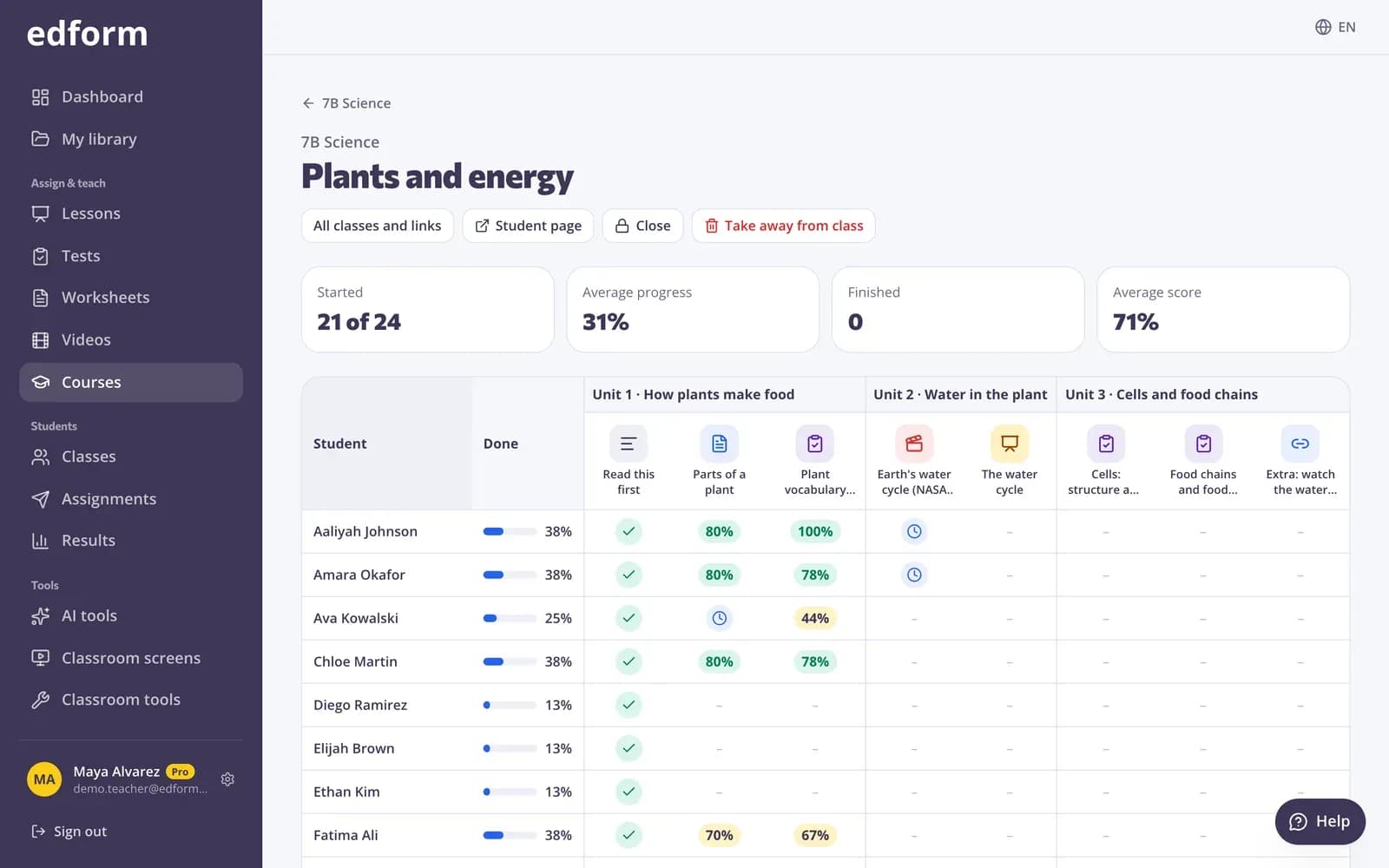
Kvizi v spletnem tečaju so navadne domače naloge, zato se prikažejo v redovalnici, tečaj pa ima tudi svojo tabelo napredka.
- Domača naloga iz tečaja v redovalnici
- Napredek po enotah
- Najboljši rezultat pri posameznem kvizu
Kaj vsebuje redovalnica
Učenci × naloge
Najboljši odstotni rezultat za vsakega učenca in vsako domačo nalogo ali živo srečanje razreda.
Strani učencev
Vse, kar je naredil posamezen učenec, z povprečjem, poskusi in časom — priročno za govorilne ure s starši.
Čaka na ocenjevanje
Oglejte si, kateri odgovori še čakajo na vas, in filtrirajte Rezultate tako, da vidite, kaj je še treba oceniti.
Tudi živa srečanja
Žive tekme, vodene učne ure, kvizi v živo in ekipne igre štejejo poleg domačih nalog.
Domača naloga iz tečaja
Kviz v vaših spletnih tečajih se prikaže z imenom tečaja.
Prenesi CSV
Prenesite redovalnico s povprečji za vaš šolski sistem ali preglednico.
Učitelji redovalnico uporabljajo za
- 01
Ocene ob koncu obdobja
Vse ocene za polletje v eni tabeli, pripravljeno za prenos.
- 02
Sestanki s starši
Odprite stran učenca in skupaj preglejte njegove rezultate.
- 03
Prepoznavanje učencev, ki zaostajajo
Prazne in začete celice na prvi pogled pokažejo, kdo še ni dokončal.
- 04
Tedenski pregled
Ocenite, kar še čaka, in spremljajte, kako se premika povprečje razreda.
Raziščite več
- Poročila o kvizuRezultati po učencu, po vprašanju in pogosti napačni odgovori
- Samodejno ocenjevanjeZaprti odgovori so preverjeni takoj, ko učenci oddajo
- Ocenjevanje s kriterijiOcenjujte odprta vprašanja s kontrolnim seznamom in povratnimi informacijami
- Spletne domače nalogeDodelite domačo nalogo s kodo in rokom
- Spletni tečajiEnote vaših gradiv, dodeljene razredu ali prek ene povezave
- Kalkulator ocenTočke s testa v odstotke in oceno po vaši lestvici, pa tudi povprečja in odstotki.
Vodniki po korakih
- Poročila o domačih nalogahOglejte si rezultat vsakega učenca, vsak odgovor in kako je razredu šlo pri posameznem vprašanju.
- Ocenjevanje odprtih odgovorovOcenite pisne odgovore s točkami, kontrolnim seznamom in povratnimi informacijami ali spremenite samodejni rezultat.
- Ustvarite razredUstvarite razred, delite kodo razreda in dodajte učence s seznama.
Pogosta vprašanja
Ali moram rezultate vnašati ročno?
Ne. Rezultati se prikažejo, ko učenci oddajo. Samodejno ocenjena vprašanja se štejejo takoj; vprašanja z odprtimi odgovori pa, ko jih ocenite.
Kateri rezultat prikazuje dnevnik ocen?
Najboljši rezultat učenca v odstotkih za vsako domačo nalogo ali živo srečanje. Poročilo o domači nalogi prikaže vsak poskus.
Ali vključuje tudi igre in učne ure v živo?
Da. V živo izvedene dirke, izvedene učne ure, kvizi v živo in ekipne igre, dodeljene razredu, so prikazane v stolpcih poleg domačih nalog.
Ali lahko dnevnik ocen izvozim?
Da. Prenesi CSV vsebuje vsakega učenca, vsak stolpec in njihovo povprečje, pripravljeno za preglednico.
Ali učenci potrebujejo račune?
Da se učenci prikažejo v dnevniku ocen razreda, morajo biti v razredu. Učence lahko dodate tudi brez e-pošte: Edform ustvari uporabniška imena in gesla, ki jih lahko natisnete.
Ali je brezplačno?
Da. Rezultati in dnevnik ocen so na brezplačnem naročniškem paketu Basic.
Naj se dnevnik ocen izpolni sam
Brezplačno za učitelje. Dodelite delo razredu in rezultati se bodo prikazali.
- Brezplačno za učitelje
- Brez kreditne kartice
- Deluje na kateri koli napravi