Registro voti online
Un registro voti che si compila da solo
Ogni quiz, scheda, lezione e video che assegni finisce in un unico posto. Vedi ogni classe come studenti × compiti, apri la cronologia completa di qualsiasi studente e scarica tutto in CSV.
- Punteggi compilati automaticamente
- Compiti e sessioni in diretta insieme
- Gratis per i docenti
Cos’è il registro voti di Edform?
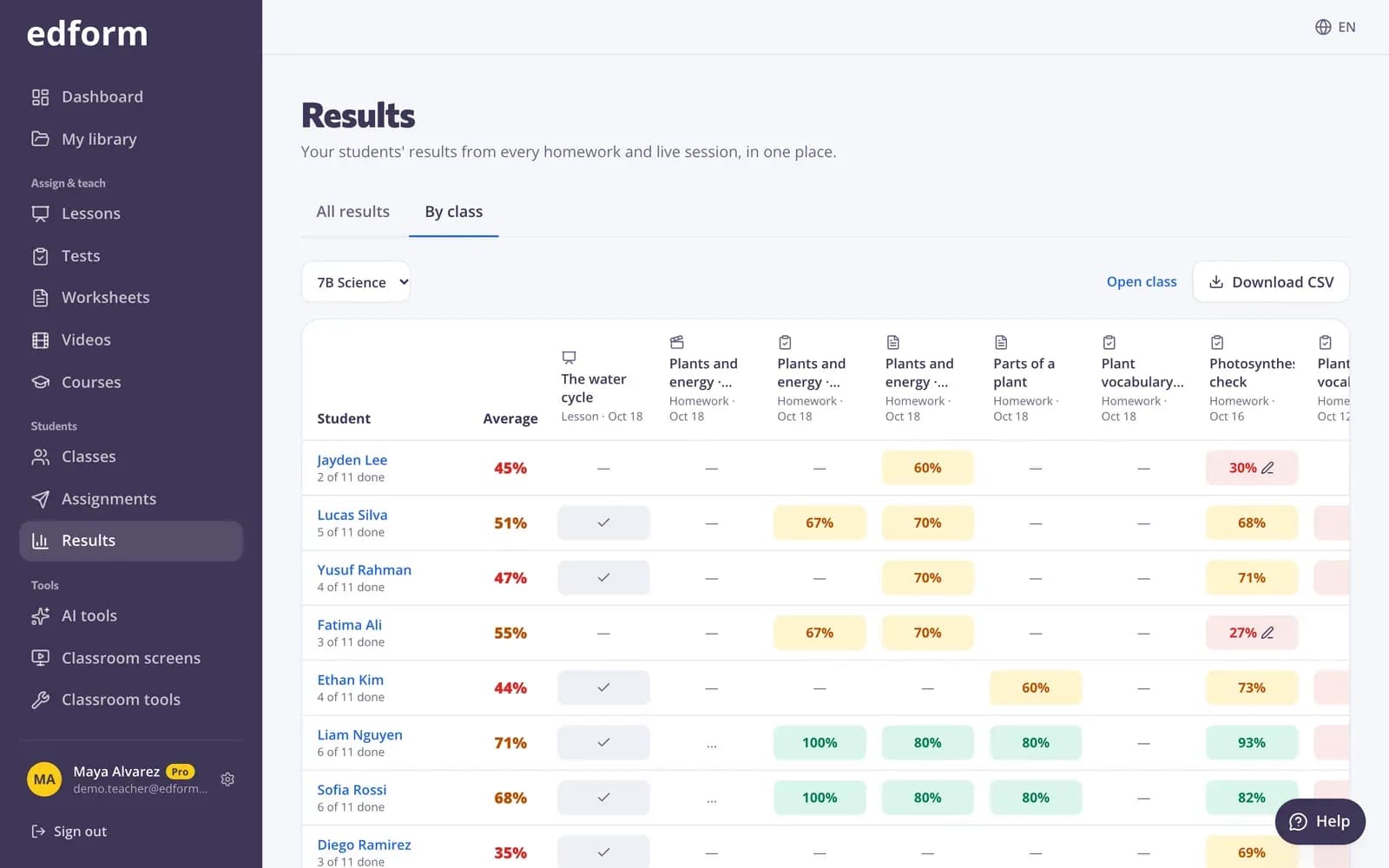
Il registro voti è la vista Per classe dei Risultati. Ogni riga è uno studente della classe e ogni colonna è un compito o una sessione in diretta che hai assegnato a quella classe: test, schede, lezioni, videolezioni, compiti di corso, gare in diretta, lezioni svolte e giochi di squadra. In una cella vedi il miglior punteggio dello studente in percentuale, oppure se ha iniziato, non ha ancora iniziato o è in attesa della tua correzione. Edform lo compila man mano che gli studenti consegnano: le risposte corrette automaticamente subito, le risposte aperte dopo la tua correzione. Fai clic su uno studente per vedere tutti i suoi risultati e scarica il registro voti in CSV.
Come usare il registro voti
- 1
Assegna un compito a una classe
Scegli una delle tue classi quando assegni un compito, avvii una sessione in diretta o assegni un corso.
- 2
Apri Risultati → Per classe
Seleziona la classe. Gli studenti compaiono in riga e tutto ciò che hai assegnato compare in colonna, dal più recente al meno recente.
- 3
Scendi nel dettaglio o scarica
Apri la pagina di uno studente per vedere la cronologia completa, una colonna per il suo report oppure scarica il registro voti in CSV.
Provalo tu stesso
Nessuna registrazione necessaria — provalo come studente
Questo è il vero player di Edform. Rispondi alle domande e vedi come vengono corrette.
Una pagina per ogni studente
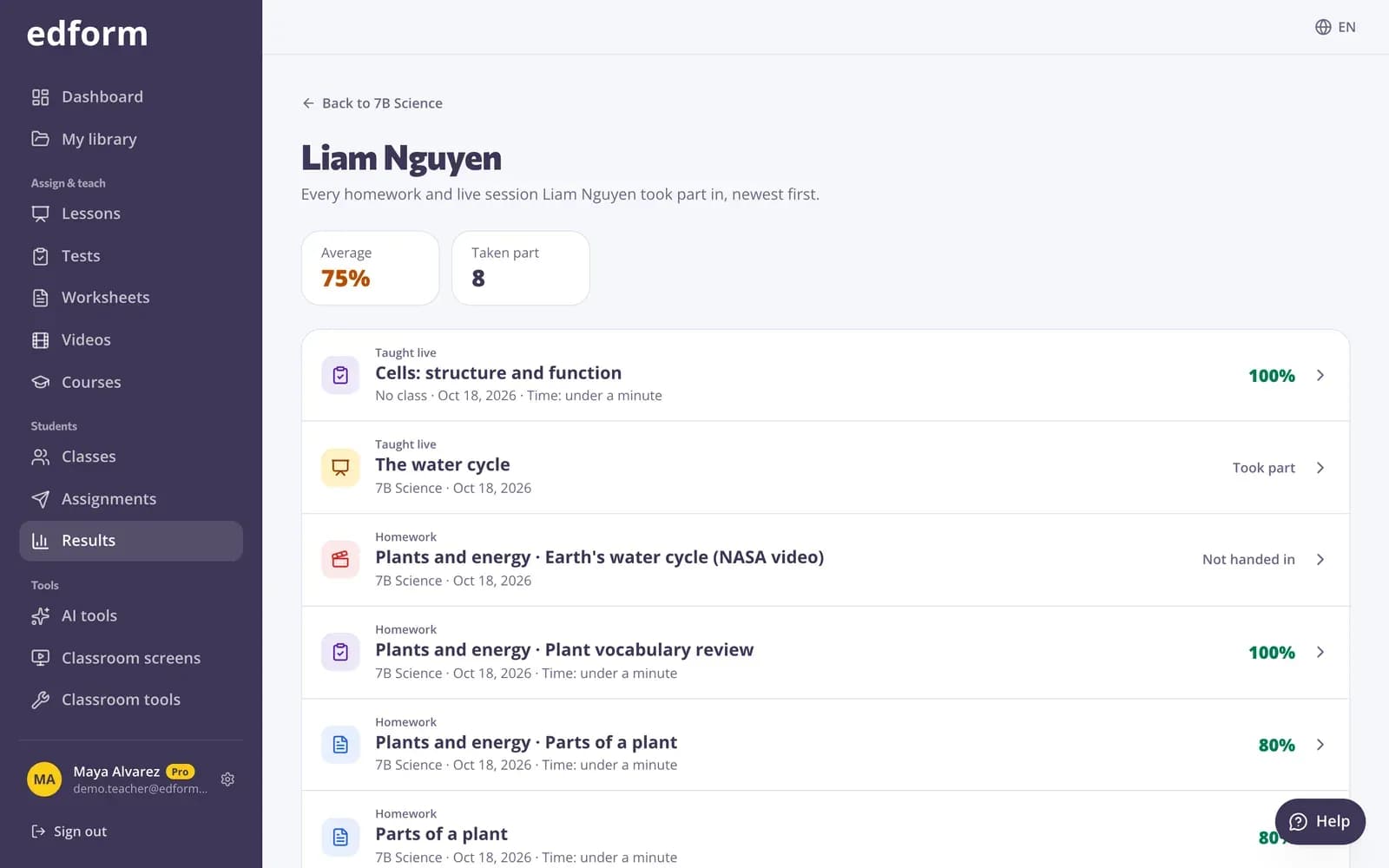
Ogni compito e ogni sessione in diretta a cui ha partecipato uno studente, dal più recente al meno recente, con punteggio medio, tentativi, tempo impiegato e risposte ancora da correggere.
- Media e numero di partecipazioni
- Tentativi e tempo per attività
- Risposte aperte o report
Correzione nello stesso flusso
Le celle in attesa della tua correzione sono evidenziate. Correggi le risposte aperte con una checklist di rubric e feedback, e il registro voti si aggiorna.
- Filtro Da correggere in Risultati
- Rubrica e feedback
- Aggiornamento immediato dei punteggi

Corsi inclusi
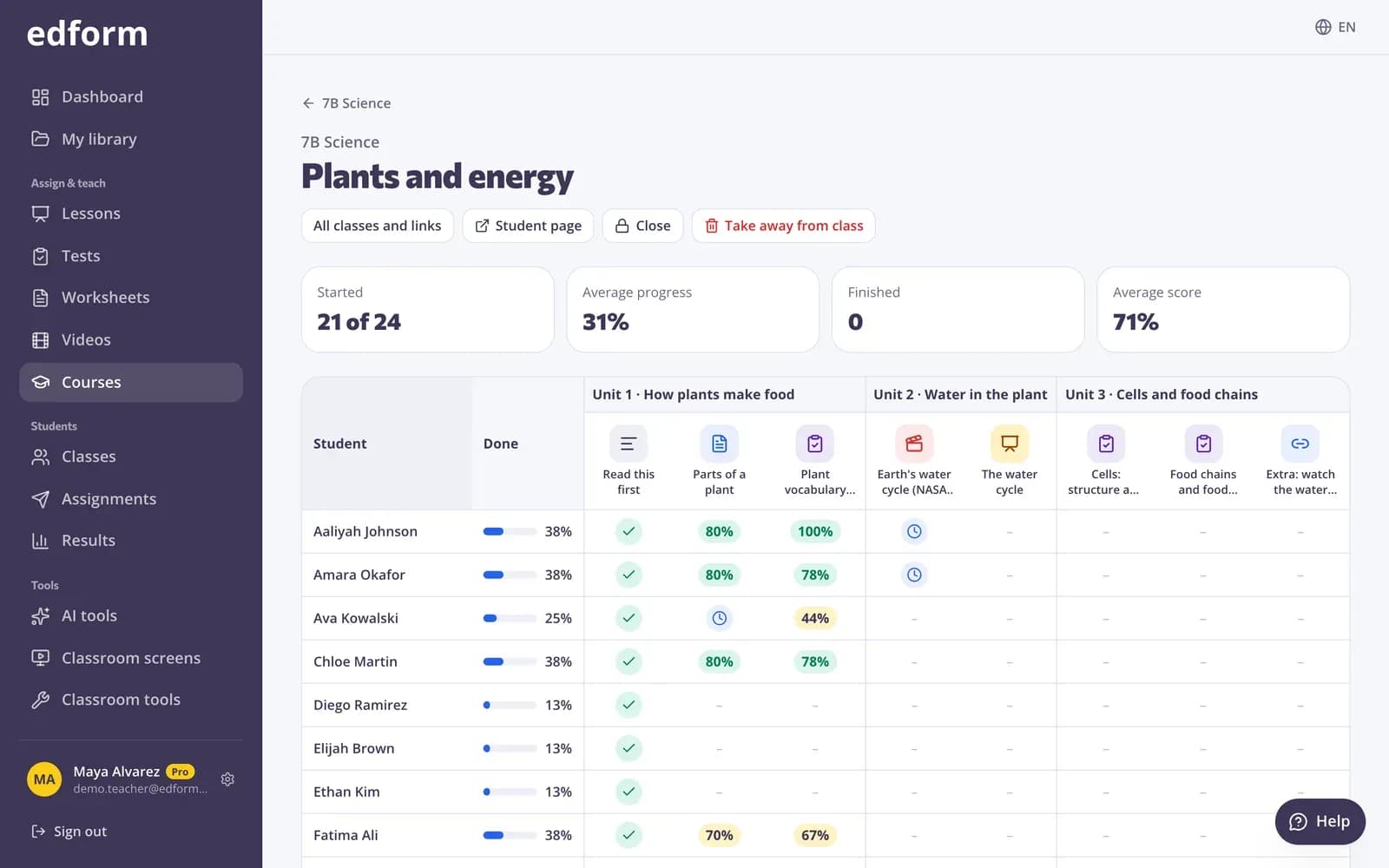
I quiz dentro un corso online sono compiti normali, quindi compaiono nel registro dei voti e il corso ha anche la sua tabella dei progressi.
- Compiti del corso nel registro dei voti
- Progressi per unità
- Miglior punteggio per quiz
Cosa c’è nel registro dei voti
Studenti × compiti
Miglior punteggio in percentuale per ogni studente e per ogni compito o sessione live della classe.
Pagine studente
Tutto ciò che ha fatto uno studente, con media, tentativi e tempo — utile per i colloqui con i genitori.
In attesa di correzione
Vedi quali risposte hanno ancora bisogno di te e filtra i Risultati per vedere cosa resta da correggere.
Anche le sessioni live
Sfide live, lezioni guidate, quiz in diretta e giochi a squadre contano insieme ai compiti.
Compiti del corso
I quiz nei tuoi corsi online compaiono con il nome del corso.
Scarica CSV
Scarica il registro dei voti con le medie per il tuo sistema scolastico o foglio di calcolo.
I docenti usano il registro dei voti per
- 01
Voti di fine trimestre
Tutti i voti del trimestre in un’unica tabella, pronta da scaricare.
- 02
Colloqui con i genitori
Apri la pagina di uno studente e ripercorri i suoi risultati.
- 03
Capire chi è rimasto indietro
Le celle vuote e quelle iniziate mostrano subito chi non ha ancora finito.
- 04
Controllo settimanale
Correggi quello che è in attesa e vedi come cambia la media della classe.
Scopri di più
- Report dei quizPunteggi per studente, per domanda e risposte sbagliate più comuni
- Correzione automaticaLe risposte chiuse vengono controllate nel momento in cui gli studenti consegnano
- Correzione con rubricaValuta le risposte aperte con una checklist e un feedback
- Compiti onlineAssegna compiti con un codice e una scadenza
- Corsi onlineUnità dei tuoi materiali, assegnate a una classe o con un solo link
- Calcolatore di votiDai punti della verifica a percentuale e voto sulla tua scala, più medie e percentuali.
Guide passo passo
- Report dei compitiVedi il punteggio di ogni studente, ogni risposta e come è andata la classe su ciascuna domanda.
- Correggi le risposte aperteValuta le risposte aperte con punti, una checklist e un feedback, oppure modifica un punteggio automatico.
- Crea una classeCrea una classe, condividi il codice classe e aggiungi studenti da un elenco.
Domande frequenti
Devo inserire i punteggi a mano?
No. I punteggi compaiono man mano che gli studenti consegnano. Le domande corrette automaticamente vengono conteggiate subito; le risposte aperte quando le correggi.
Quale punteggio mostra il registro?
Il miglior punteggio dello studente in percentuale per ogni compito o sessione in diretta. Il report del compito mostra ogni tentativo.
Include giochi e lezioni in diretta?
Sì. Gare in diretta, lezioni svolte dal docente, quiz in diretta e giochi di squadra assegnati a una classe compaiono come colonne accanto ai compiti.
Posso esportare il registro?
Sì. Scarica CSV include ogni studente, ogni colonna e la loro media, pronto per un foglio di calcolo.
Gli studenti hanno bisogno di un account?
Per comparire nel registro di una classe, gli studenti devono far parte della classe. Puoi aggiungere studenti senza email: Edform crea username e password che puoi stampare.
È gratuito?
Sì. I risultati e il registro sono nel piano Basic gratuito.
Lascia che il registro si compili da solo
Gratis per i docenti. Assegna un lavoro a una classe e i punteggi compaiono.
- Gratis per i docenti
- Nessuna carta di credito
- Funziona su qualsiasi dispositivo