

Входи учнів
Учнівські облікові записи без адрес електронної пошти
Молодші учні рідко мають електронну пошту. Вставте список класу, і Edform створить для всіх ім’я користувача та пароль, готові до друку або завантаження.
- До 500 учнів одночасно
- Картки для входу, готові до друку
- Безкоштовно для вчителів
Як працюють учнівські облікові записи без електронної пошти?
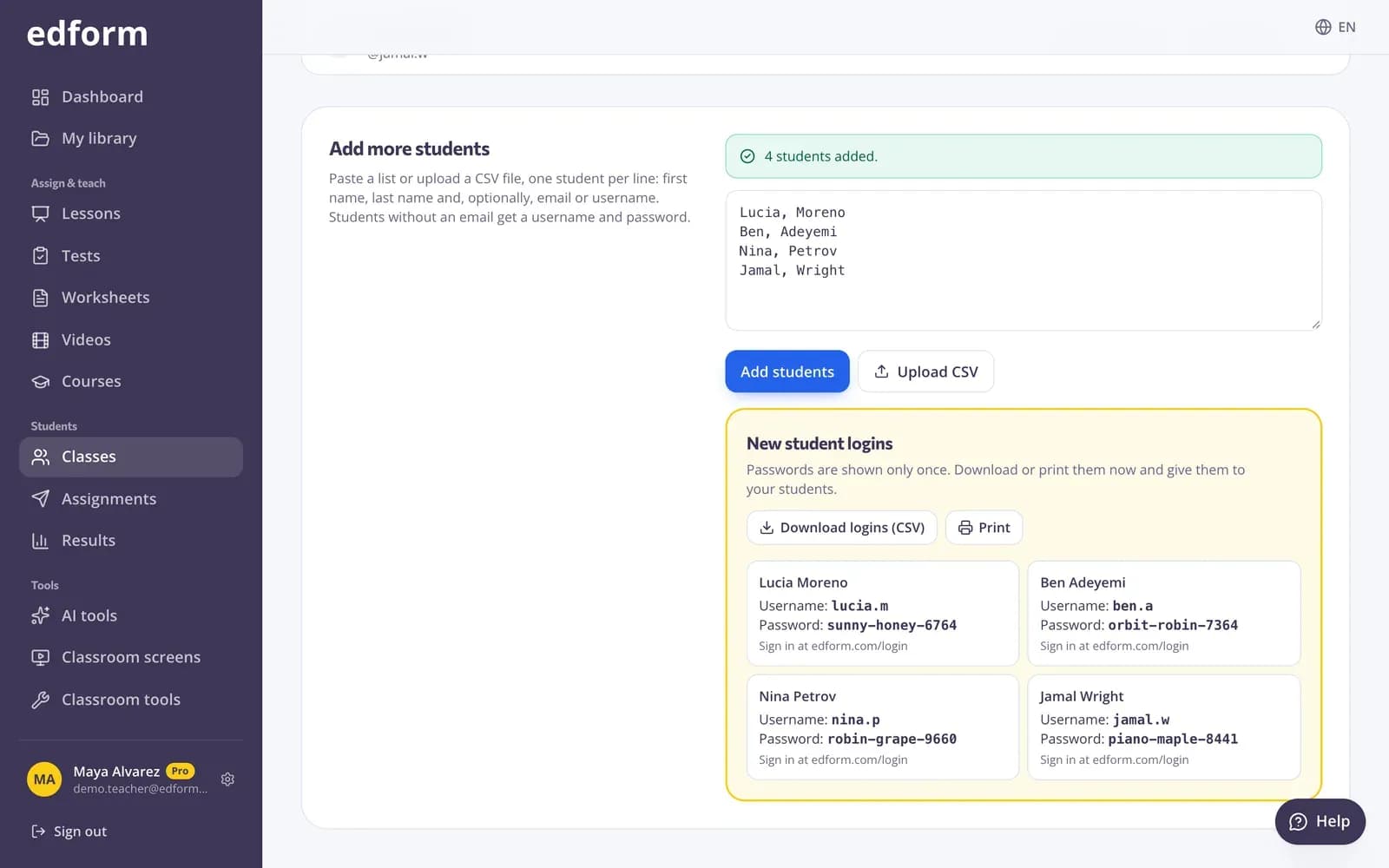
Edform дає учням змогу мати власні облікові записи без адреси електронної пошти. У класі ви вставляєте список або завантажуєте CSV-файл з іменами та прізвищами — по одному учню в рядку. Для кожного учня без електронної пошти створюються ім’я користувача та пароль. Паролі показуються лише один раз, тож ви друкуєте їх або завантажуєте як CSV і роздаєте учням. Учні входять за своїм іменем користувача на сторінці входу, бачать свої класи й знаходять домашнє завдання в My homework. Якщо учень забув пароль, ви скидаєте його зі сторінки класу.
Edform коротко
- Ціна
- Безкоштовно для вчителів: Basic безкоштовний назавжди, без кредитної картки, і містить усі можливості.
- ШІ-інструменти
- ШІ-інструменти для вчителя з 5 ШІ-балами на місяць у Basic і 300 на місяць у Pro.
- Учні
- Учні приєднуються за кодом. Їм не потрібні ні електронна пошта, ні обліковий запис.
- Оцінювання
- Вікторини й робочі аркуші перевіряються автоматично, з результатами для кожного учня і кожного питання.
- Пристрої
- Працює в браузері на ноутбуках, планшетах, телефонах та інтерактивних дошках. Нічого не треба встановлювати.
- Мови
- Доступно 32 мовами.
- Працює з
- Google Classroom, Microsoft Teams, ClassLink і навчальними платформами з підтримкою LTI 1.3.
- Бібліотека
- Безкоштовна бібліотека готових вікторин, робочих аркушів і уроків, які вчителі можуть скопіювати й редагувати.
Як створити учнівські входи
- 1
Створіть клас
Перейдіть до Класів і створіть клас або відкрийте вже наявний.
- 2
Додайте учнів
Виберіть Додати учнів і вставте список або завантажте CSV: ім’я, прізвище та, якщо є, електронну пошту або ім’я користувача.
- 3
Роздайте дані для входу
Роздрукуйте нові дані для входу або завантажте їх як CSV. Паролі показуються лише один раз, тож зробіть це одразу.
Спробуйте самі
Без реєстрації — спробуйте як учень
Це справжній плеєр Edform. Дайте відповіді на запитання й подивіться, як їх перевіряють.
Вставте наявний список
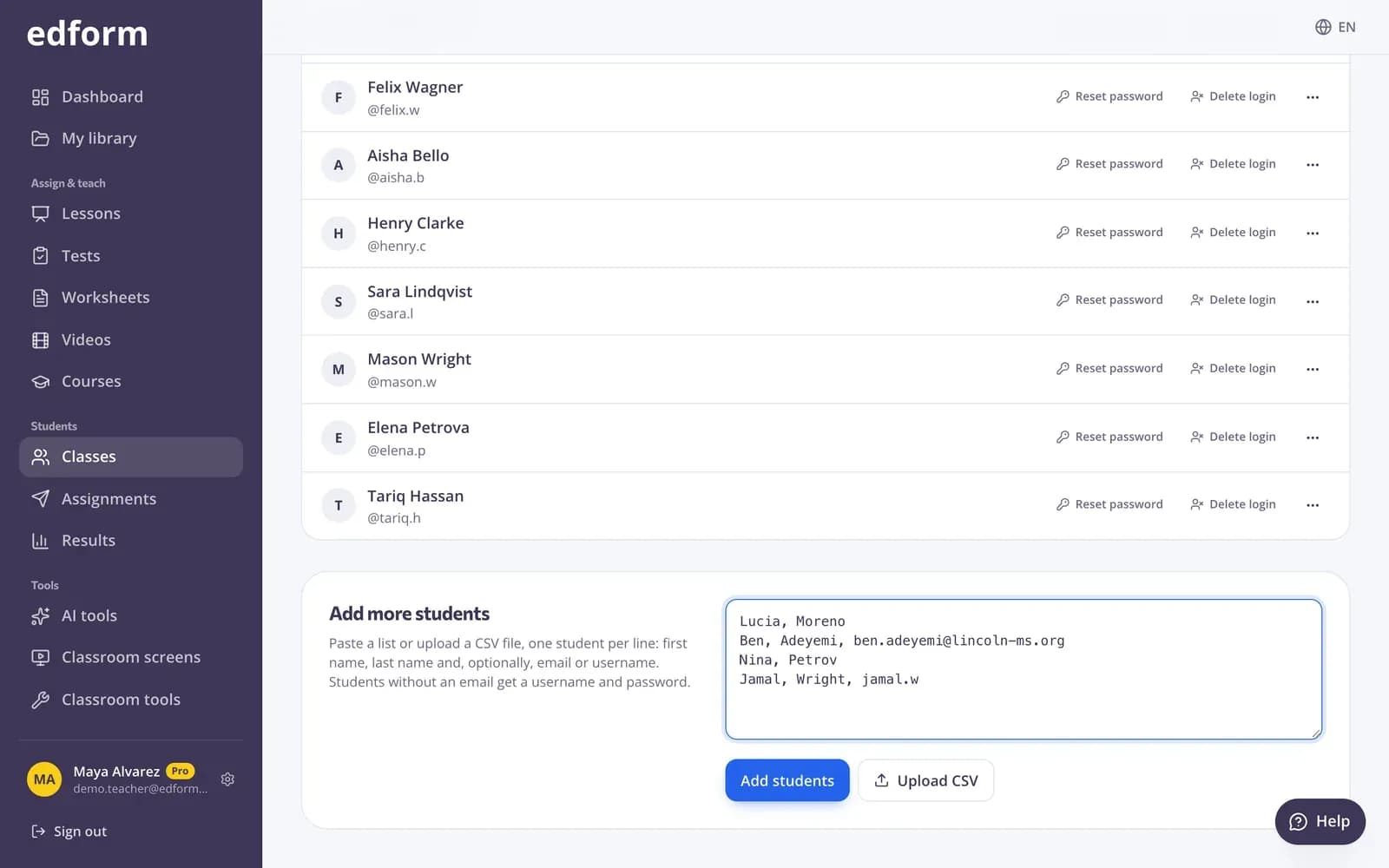
Скопіюйте імена з таблиці або шкільної системи. Учні з електронною поштою можуть увійти через неї; усі інші отримають ім’я користувача та пароль.
- Вставте або завантажте CSV
- До 500 учнів одночасно
- Дублікати пропускаються
Учні знаходять усе в одному місці
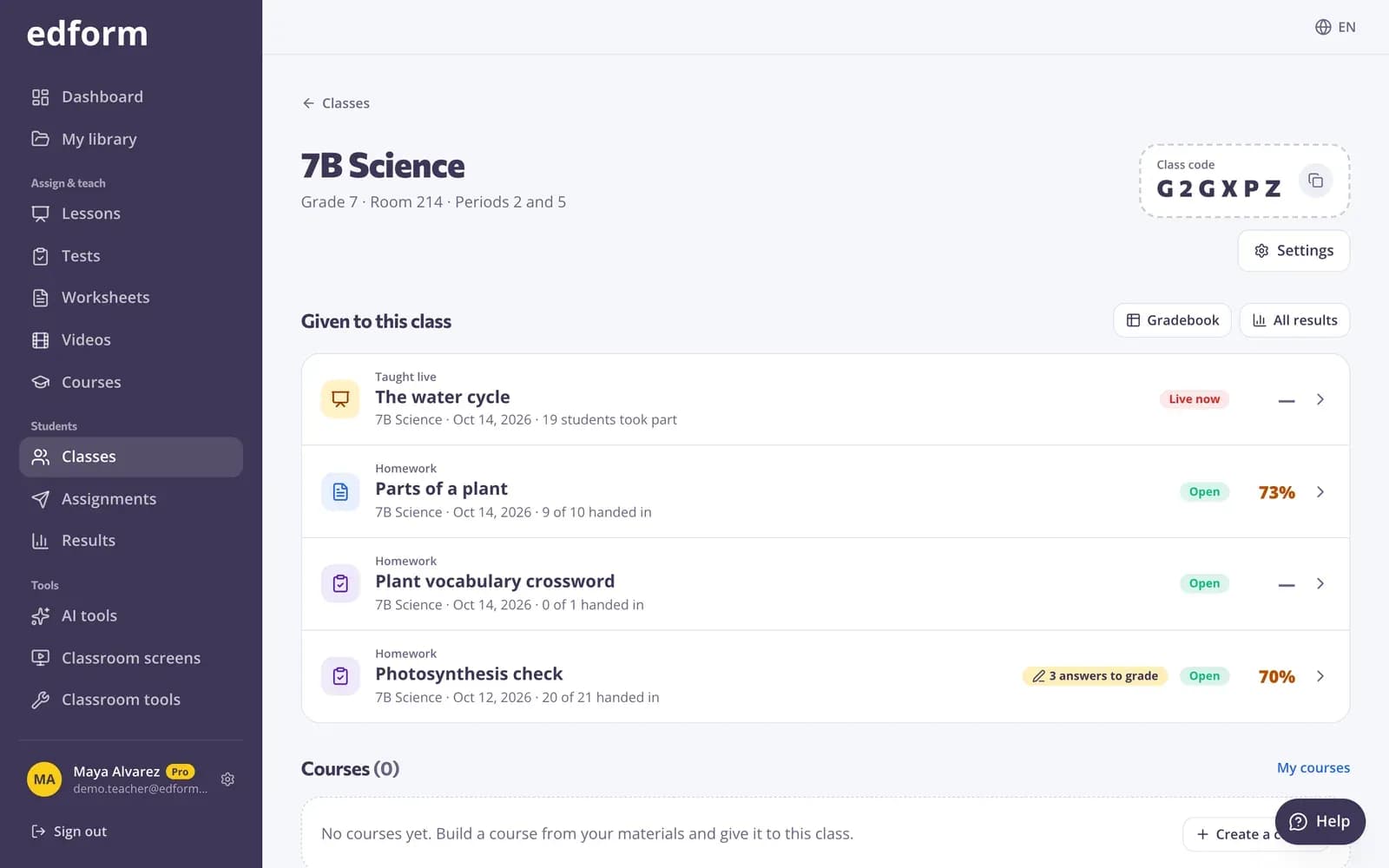
Після входу учні бачать свої класи й усе, що потрібно здати в розділі «Моє домашнє завдання», а результати зберігаються в їхньому обліковому записі.
- Домашнє завдання з усіх їхніх класів
- Найкращий бал для кожного
- Результати зберігаються між пристроями

Списки, якими керуєте ви
Експортуйте список класу у CSV у будь-який момент, додавайте учнів пізніше й скидайте пароль у два кліки.
- Експортуйте список
- Скинути пароль
- Додавати учнів у будь-який час
Облікові записи для будь-якого віку
Масове створення
Вставте або завантажте до 500 учнів за один раз.
Друк або завантаження
Роздрукуйте дані для входу, щоб вирізати їх, або завантажте їх у форматі CSV.
Скидання пароля вчителем
Скидайте пароль учня зі сторінки класу — старий пароль одразу перестане працювати.
Електронна пошта не обов’язкова
Учні з електронною поштою можуть використовувати її, а всі інші — ім’я користувача.
Учні теж можуть зареєструватися
Старші учні вибирають «У мене немає адреси електронної пошти» й самі обирають ім’я користувача.
Експортуйте список класу
Завантажуйте список класу у форматі CSV, коли вам це потрібно.
Учителі використовують його для
- 01
Початкові класи
Облікові записи для дітей, які не мають адреси електронної пошти.
- 02
Школи без електронної пошти для учнів
Кожен учень отримує логін без залучення ІТ-спеціаліста.
- 03
Відстеження прогресу з часом
Результати зберігаються за учнем, а не за пристроєм.
- 04
Спільні пристрої
Учні входять на шкільні планшети та виходять із них під своїм іменем користувача.
Дізнайтеся більше
- Google ClassroomІмпортуйте класи та діліться домашніми завданнями в Classroom
- Приєднуйся за кодомУчні вводять код — обліковий запис не потрібен
- Онлайн-домашні завданняДавайте домашнє завдання за кодом і з терміном
- Початкова школаВеликі кнопки, читання вголос і командні ігри для молодших школярів
- Для шкілЛіцензії для вчителів, вхід для учнів і листівки для батьків
Поширені запитання
Чи можуть учні користуватися Edform без адреси електронної пошти?
Так. Вчителі створюють для них імена користувачів і паролі, або учні самостійно реєструються через «У мене немає адреси електронної пошти» та обирають ім’я користувача.
Де учні входять у систему?
На сторінці входу — введіть їхнє ім’я користувача в полі «Ел. пошта або ім’я користувача» та пароль.
Учень забув пароль. Що робити?
Відкрийте клас, відкрийте меню … поруч із учнем, виберіть «Скинути пароль» і дайте йому новий пароль. Ви побачите його лише один раз.
Чи потрібен учням обліковий запис взагалі?
Ні. Для більшості активностей учні можуть приєднатися за кодом і своїм іменем. Облікові записи корисні, коли ви хочете зберігати результати окремо для кожного учня між пристроями та класами.
Чи можуть учні входити через Google?
Так, учні з обліковим записом Google можуть використовувати «Продовжити через Google».
Чи можу я імпортувати учнів із Google Classroom?
Так. Імпорт із Google Classroom додає клас з іменем кожного учня та шкільною електронною поштою; учні приєднуються, входячи через Google. Для молодших учнів без пошти згенеровані імена користувачів і паролі працюють так само, як і раніше.
Google Classroom є торговельною маркою Google LLC. Microsoft і Microsoft Teams є торговельними марками групи компаній Microsoft.
Налаштуйте входи для вашого класу
Безкоштовно для вчителів. Вставте список і надрукуйте логіни за кілька хвилин.
- Безкоштовно для вчителів
- Без кредитної картки
- Працює на будь-якому пристрої