

Accessi studenti
Account studenti senza indirizzi email
Gli studenti più piccoli hanno raramente un’email. Incolla l’elenco della tua classe e Edform crea per tutti un nome utente e una password, pronti da stampare o scaricare.
- Fino a 500 studenti alla volta
- Card di accesso stampabili
- Gratis per i docenti
Come funzionano gli account studenti senza email?
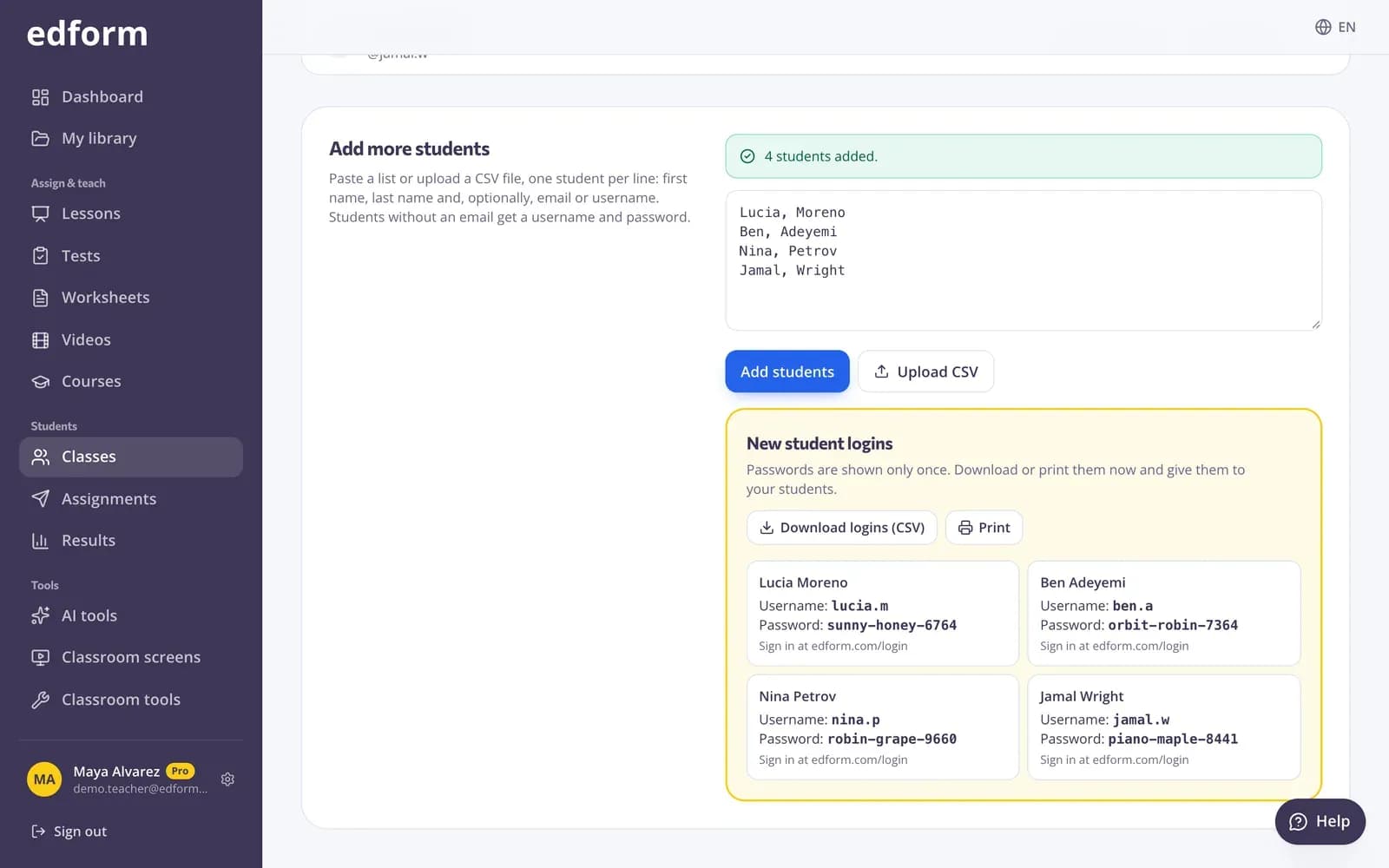
Edform permette agli studenti di avere il proprio account senza un indirizzo email. In una classe, incolli un elenco o carichi un file CSV con nome e cognome — uno studente per riga. A ogni studente senza email vengono assegnati un nome utente e una password. Le password vengono mostrate una sola volta, così puoi stamparle oppure scaricarle come CSV e distribuirle. Gli studenti accedono con il loro nome utente nella pagina di accesso, vedono le loro classi e trovano i compiti in I miei compiti. Se uno studente dimentica la password, la reimposti dalla pagina della classe.
Edform in breve
- Prezzo
- Gratis per i docenti: Basic è gratis per sempre, senza carta di credito, e include tutte le funzionalità.
- Strumenti IA
- Strumenti IA per docenti con 5 punti IA al mese su Basic e 300 al mese su Pro.
- Studenti
- Gli studenti entrano con un codice. Non servono né indirizzo email né account.
- Correzione
- Quiz e schede vengono corretti automaticamente, con risultati per studente e per domanda.
- Dispositivi
- Funziona nel browser su laptop, tablet, telefoni e lavagne interattive. Niente da installare.
- Lingue
- Disponibile in 32 lingue.
- Compatibile con
- Google Classroom, Microsoft Teams, ClassLink e piattaforme di apprendimento che supportano LTI 1.3.
- Biblioteca
- Una biblioteca gratuita di quiz, schede e lezioni pronti all’uso che i docenti possono copiare e modificare.
Come creare gli accessi studenti
- 1
Crea una classe
Vai a Classi e crea una classe, oppure aprine una che hai già.
- 2
Aggiungi i tuoi studenti
Scegli Aggiungi studenti e incolla il tuo elenco oppure carica un CSV: nome, cognome e, se ce l’hai, un’email o un nome utente.
- 3
Distribuisci gli accessi
Stampa i nuovi accessi oppure scaricali come CSV. Le password vengono mostrate solo una volta, quindi fallo subito.
Provalo tu stesso
Nessuna registrazione necessaria — provalo come studente
Questo è il vero player di Edform. Rispondi alle domande e vedi come vengono corrette.
Incolla l’elenco che hai già
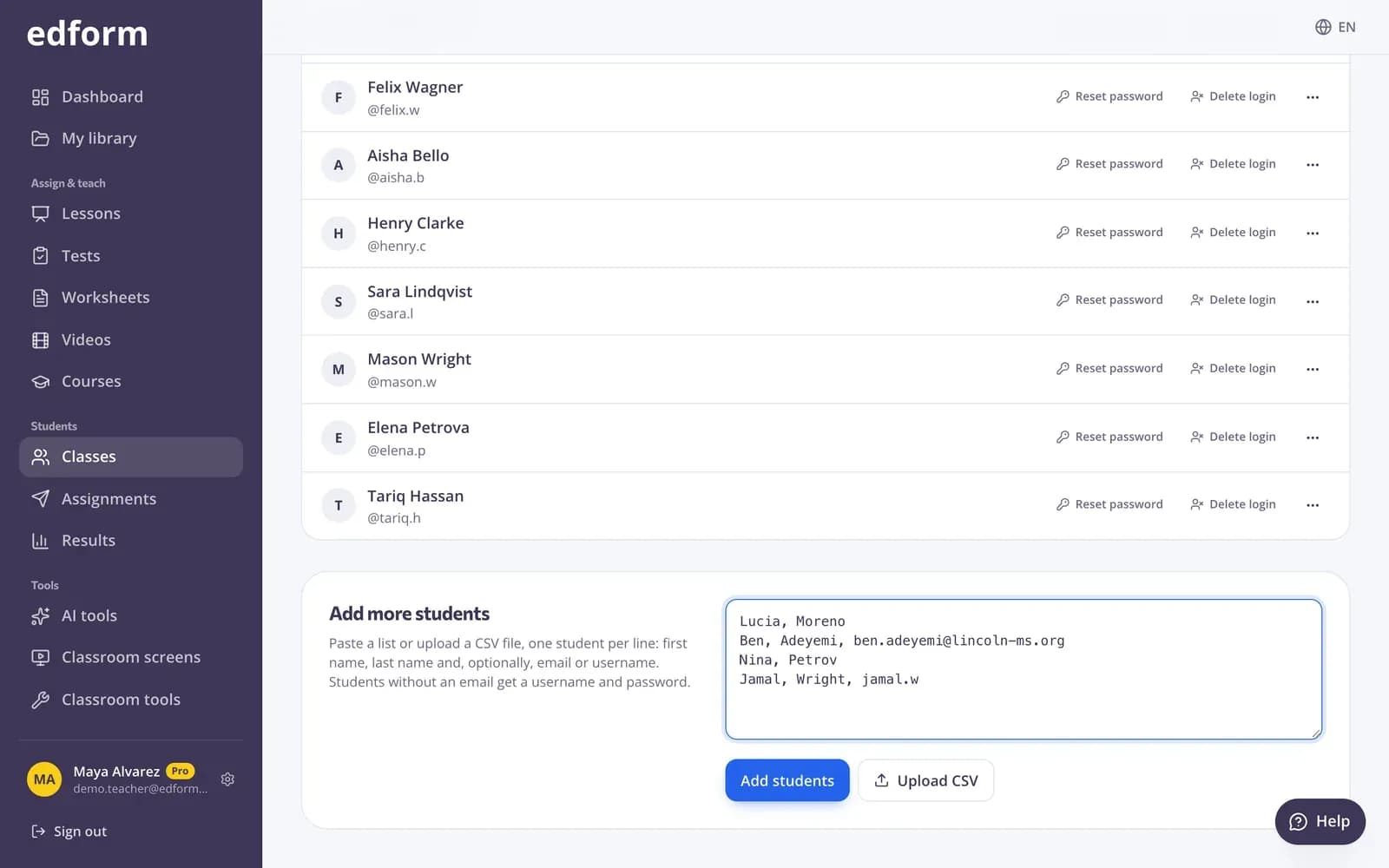
Copia i nomi da un foglio di calcolo o dal sistema della tua scuola. Gli studenti con un’email possono accedere con quella; per tutti gli altri vengono creati un nome utente e una password.
- Incolla o carica un CSV
- Fino a 500 studenti alla volta
- Duplicati saltati
Gli studenti trovano tutto in un unico posto
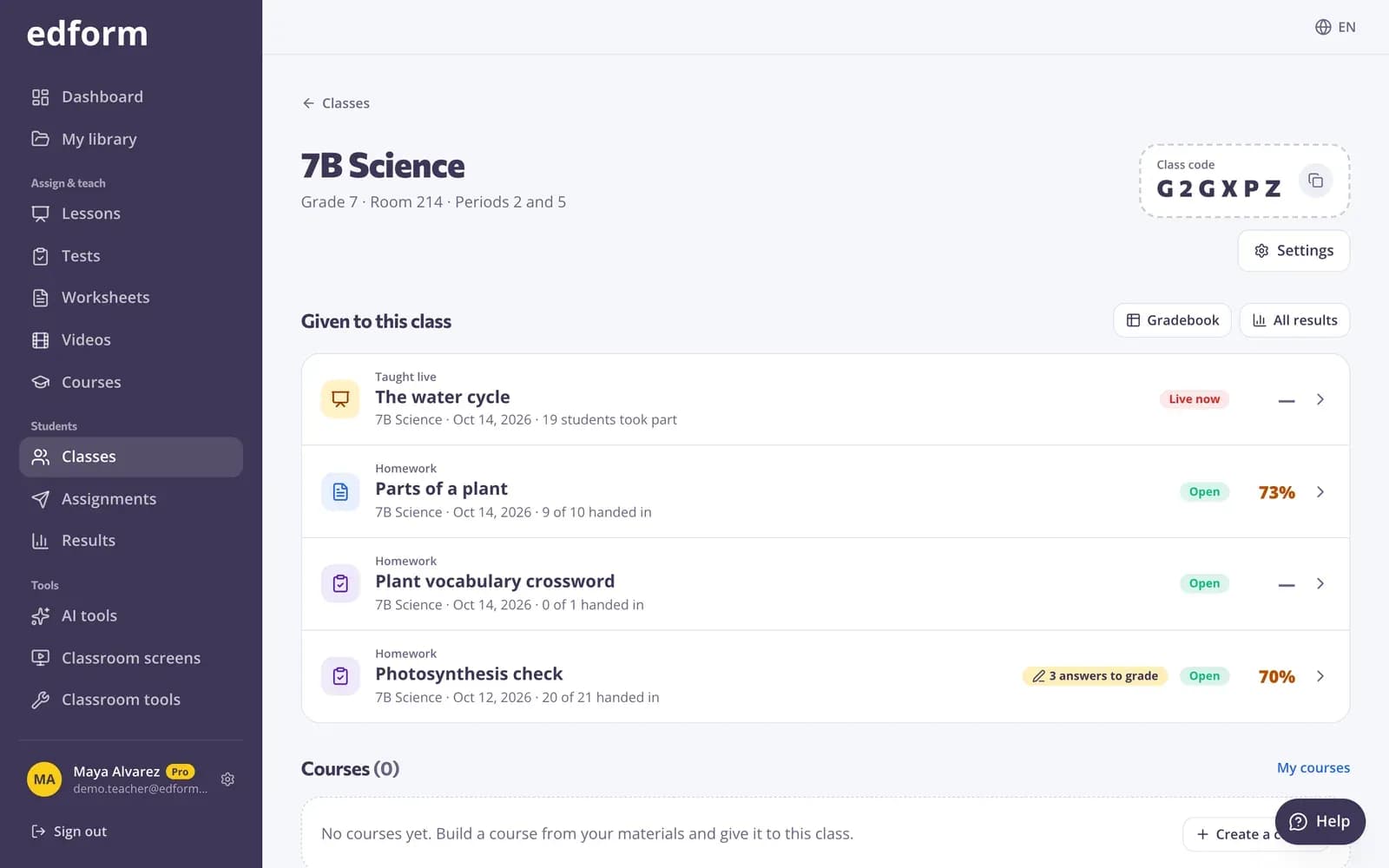
Dopo aver effettuato l’accesso, gli studenti vedono le loro classi e tutto ciò che è da consegnare in I miei compiti, con i risultati salvati nel loro account.
- Compiti di tutte le loro classi
- Miglior punteggio per ciascuno
- Risultati salvati tra un dispositivo e l’altro

Elenchi che controlli tu
Esporta in qualsiasi momento l’elenco della classe in CSV, aggiungi altri studenti più avanti e reimposta una password in due clic.
- Esporta l’elenco
- Reimposta una password
- Aggiungi studenti in qualsiasi momento
Account che funzionano per ogni età
Creazione in blocco
Incolla o carica fino a 500 studenti in un colpo solo.
Stampa o scarica
Stampa i dati di accesso da ritagliare, oppure scaricali come CSV.
Reset password da parte del docente
Reimposta la password di uno studente dalla pagina della classe; quella vecchia smette subito di funzionare.
Email facoltativa
Gli studenti con un’email possono usarla; tutti gli altri usano un nome utente.
Anche gli studenti possono registrarsi
Gli studenti più grandi scelgono Non ho un indirizzo email e impostano il proprio nome utente.
Esporta l’elenco
Scarica l’elenco della classe in CSV ogni volta che ti serve.
I docenti lo usano per
- 01
Classi della scuola primaria
Account per bambini che non hanno un indirizzo email.
- 02
Scuole senza email per gli studenti
Ogni studente riceve un accesso senza coinvolgere l’IT.
- 03
Monitorare i progressi nel tempo
I risultati restano con lo studente, non con un dispositivo.
- 04
Dispositivi condivisi
Gli studenti accedono e escono dai tablet della classe con il proprio nome utente.
Scopri di più
- Google ClassroomImporta le classi e condividi i compiti su Classroom
- Entra con un codiceGli studenti inseriscono un codice — non serve un account
- Compiti onlineAssegna compiti con un codice e una scadenza
- Scuola primariaGrandi pulsanti, lettura ad alta voce e giochi di squadra per i più piccoli
- Per le scuoleLicenze docenti, accesso studenti e volantini per le famiglie
Domande frequenti
Gli studenti possono usare Edform senza un indirizzo email?
Sì. I docenti creano per loro username e password, oppure gli studenti si registrano da soli scegliendo Non ho un indirizzo email e un username.
Dove accedono gli studenti?
Nella pagina di accesso, digitando il proprio username nel campo Email o username e la password.
Uno studente ha dimenticato la password. Cosa devo fare?
Apri la Classe, apri il menu … accanto allo studente, scegli Reimposta password e comunica la nuova password. La vedi solo una volta.
Gli studenti hanno davvero bisogno di un account?
No. Per la maggior parte delle attività, gli studenti possono entrare con un codice classe e il loro nome. Gli account sono utili quando vuoi che i risultati restino associati a ogni studente su dispositivi e classi diverse.
Gli studenti possono accedere con Google invece?
Sì, gli studenti con un account Google possono usare Continua con Google.
Posso importare gli studenti da Google Classroom?
Sì. L’importazione da Google Classroom aggiunge una Classe con il nome e l’email scolastica di ogni studente; gli studenti entrano accedendo con Google. Per i più piccoli senza email, gli username e le password generati funzionano come prima.
Google Classroom è un marchio di Google LLC. Microsoft e Microsoft Teams sono marchi del gruppo di aziende Microsoft.
Configura gli accessi per la tua classe
Gratis per i docenti. Incolla un elenco e stampa gli accessi in pochi minuti.
- Gratis per i docenti
- Nessuna carta di credito
- Funziona su qualsiasi dispositivo