

Acheter des licences pour votre école
Étape 1: Cliquez sur « Acheter pour votre école »
Vous la trouverez sur la page Tarifs, ou dans l’application sous Paramètres → « Formule et facturation ».
Étape 2: Saisissez votre école et le nombre de licences
Saisissez le « nom de l’école », choisissez le « nombre de licences » (au moins 5), la « période de facturation » et la « devise ». Le total s’affiche ci-dessous.
Étape 3: Cliquez sur « Continuer vers le paiement »
Vous payez en toute sécurité avec Stripe. Ensuite, la page de votre École s’ouvre ; vous en êtes le propriétaire et vous avez également une Licence.
Invitez vos enseignants
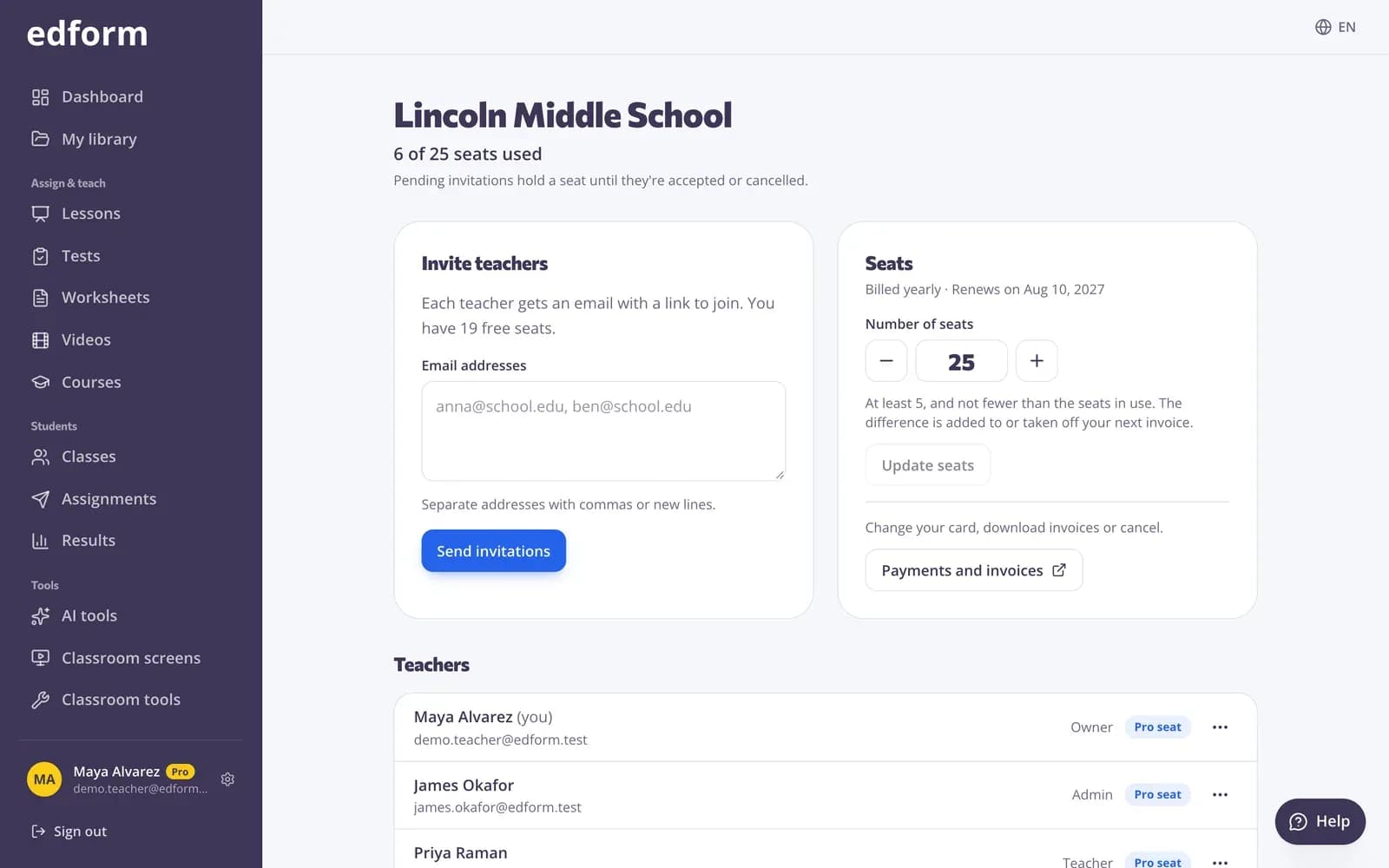
Étape 1: Ouvrez la page de votre École
Allez dans Paramètres → « Formule et Facturation » puis cliquez sur « Gérer » à côté de votre École, sous « Vos écoles ».
Étape 2: Collez leurs adresses e-mail
Sous « Inviter des enseignants », collez les adresses dans « Adresses e-mail » puis cliquez sur « Envoyer les invitations ». Chaque invitation réserve une Licence jusqu’à ce qu’elle soit acceptée ou annulée.
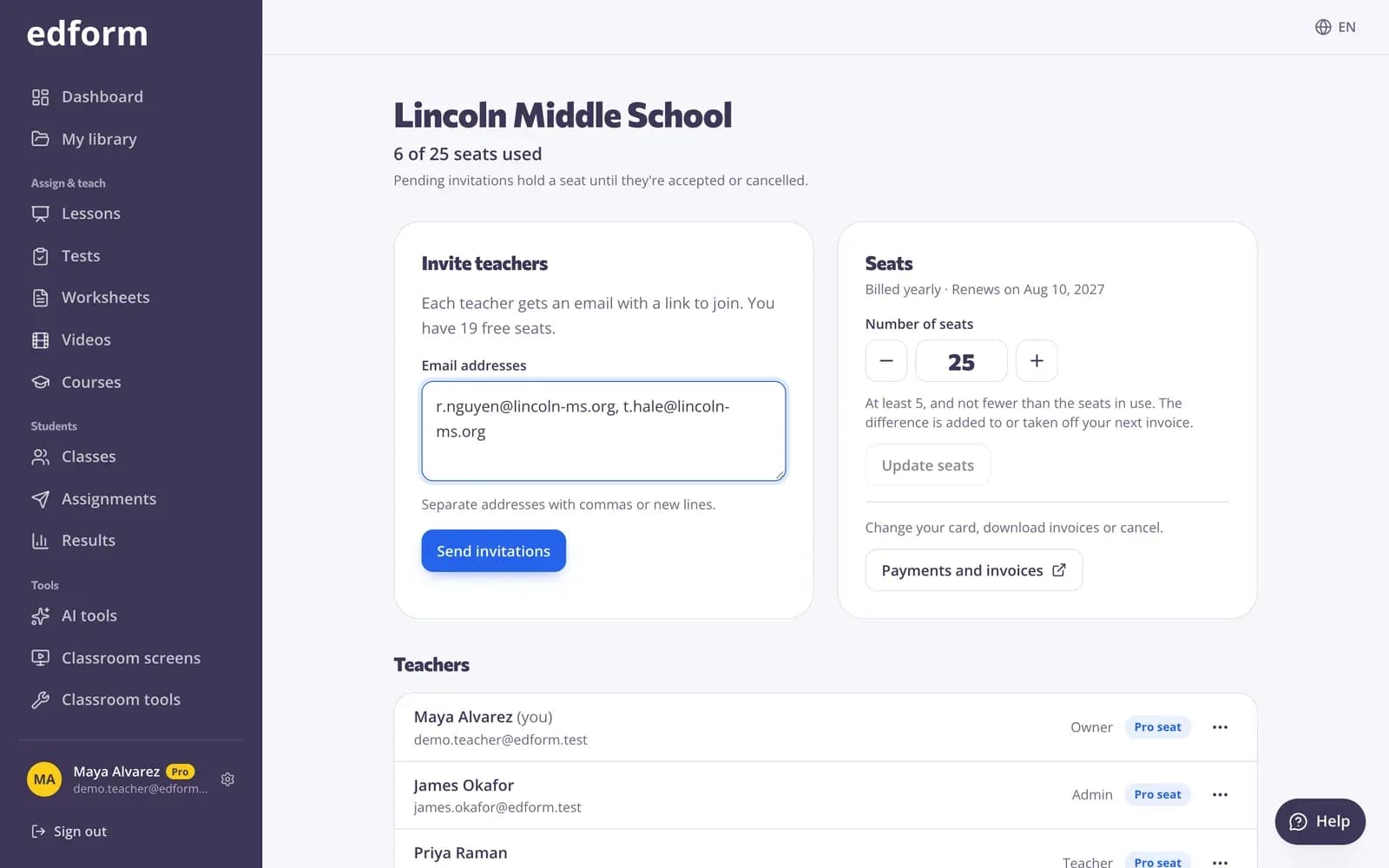
Étape 3: Les enseignants acceptent
Chaque enseignant reçoit un e-mail avec un lien. Il se connecte (ou s’inscrit gratuitement) puis clique sur « Rejoindre l’école ».
Étape 4: Suivez les invitations en attente
« En attente d’adhésion » répertorie les invitations qui n’ont pas encore été acceptées. Utilisez « Copier le lien » pour l’envoyer autrement, ou « Annuler l’invitation » pour libérer la Licence.
Gérez les Licences et les enseignants
Étape 1: Déplacer des Licences entre enseignants
Dans la liste « Enseignants », ouvrez le menu à côté d’un enseignant : « Donner une Licence », « Retirer la Licence », « Nommer administrateur » ou « Supprimer ». Leurs contenus restent toujours les leurs.
Étape 2: Modifier le nombre de Licences
Sous « Licences », définissez le « Nombre de Licences », puis cliquez sur « Mettre à jour les Licences ». La différence sera ajoutée à votre prochaine facture ou en déduite ; vous ne pouvez pas passer en dessous du nombre de Licences utilisées.
Étape 3: Ouvrez « Paiements et factures »
Changez la carte, téléchargez les factures ou résiliez la Formule École.
Questions
Les enseignants ont-ils besoin de la Formule École pour utiliser Edform ?
Non. Toutes les fonctionnalités sont incluses dans la formule Basic gratuite. Une Licence donne à un enseignant Pro : 300 Points IA chaque mois, au lieu des 15 points gratuits offerts une seule fois avec Basic.
Un administrateur d’école peut-il aussi inviter des enseignants ?
Oui. Le propriétaire peut nommer n’importe quel enseignant administrateur, et les administrateurs peuvent inviter des enseignants et gérer les Licences.
Que se passe-t-il lorsqu’un enseignant quitte l’École ?
Supprimez-les ou demandez-leur de cliquer sur « Quitter l’école » dans « Formule et facturation ». Leur Licence devient disponible et leurs contenus restent à eux.
Combien de temps un lien d’invitation fonctionne-t-il ?
30 jours. Passé ce délai, envoyez une nouvelle invitation depuis la page de votre école.
À voir aussi
- TarifsGratuit pour les enseignants, Formules pour les écoles
- Pour les écolesLicences enseignants, connexion des élèves et flyers pour les familles
- Inviter des enseignantsPartagez votre lien d’invitation avec vos collègues et vous recevrez chacun une semaine de Pro.
- Flyers de l’écoleConfigurez le tableau de flyers de votre école, envoyez des flyers aux familles et approuvez les flyers de la communauté.