

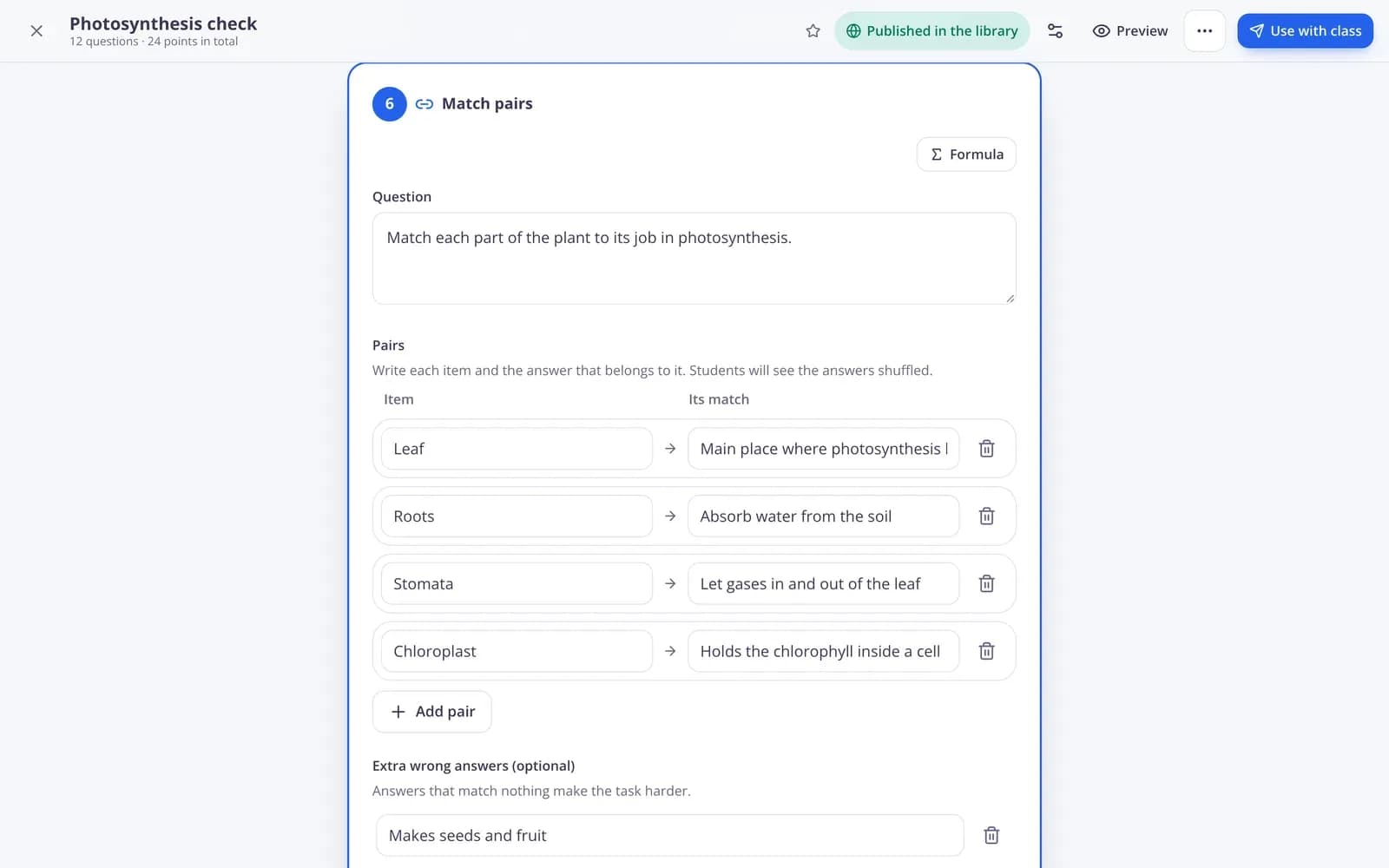
Krijoni testin
Hapi 1: Hapni „Testet”
Zgjidhni „Testet” në meny, ose shtypni „Krijoni një test” në panel. Testet tuaja renditen te „Testet e mia”.
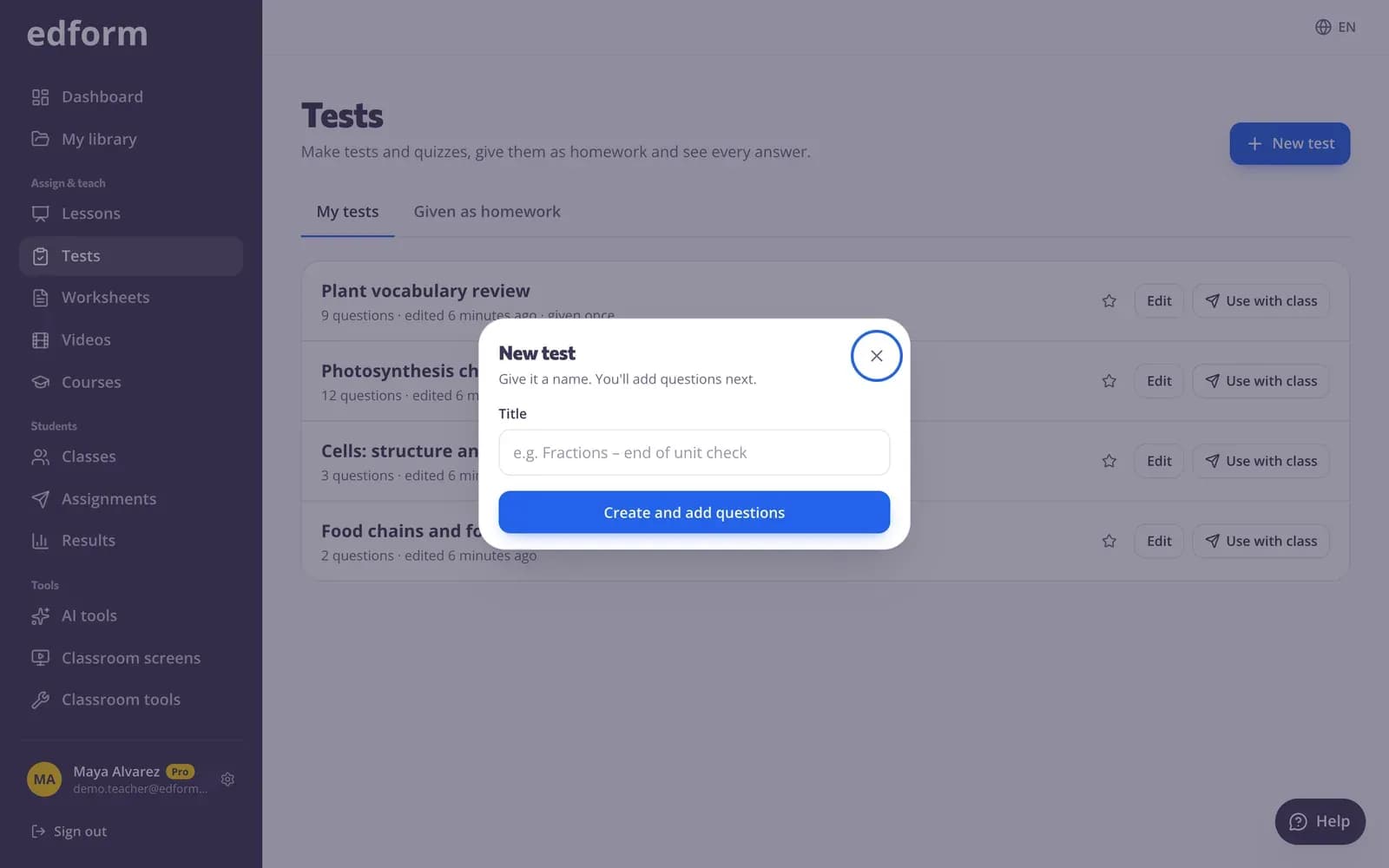
Hapi 2: Shtypni „Test i ri” dhe emërtojeni
Shkruani një “Titull”, për shembull Thyesat – kontrolli në fund të njësisë, dhe shtypni “Krijo dhe shto pyetje”. Hapet redaktori i testit dhe pyet “Si doni të filloni?”.
Shtoni pyetje
Hapi 1: Zgjidhni si të filloni
Një test i ri ofron tre mënyra për të filluar. “Krijoni pyetje me AI”: shkruani një temë ose ngjitni tekstin tuaj, zgjidhni sa pyetje doni dhe shtypni “Krijoni pyetje” (1 pikë AI); pyetjet shfaqen për rreth një minutë dhe mund të ndryshoni cilëndo prej tyre. “Do t’i shkruaj vetë pyetjet” hap listën e llojeve të pyetjeve. “Përdor pyetjet që kam krijuar tashmë” kopjon pyetje nga materialet tuaja të tjera.
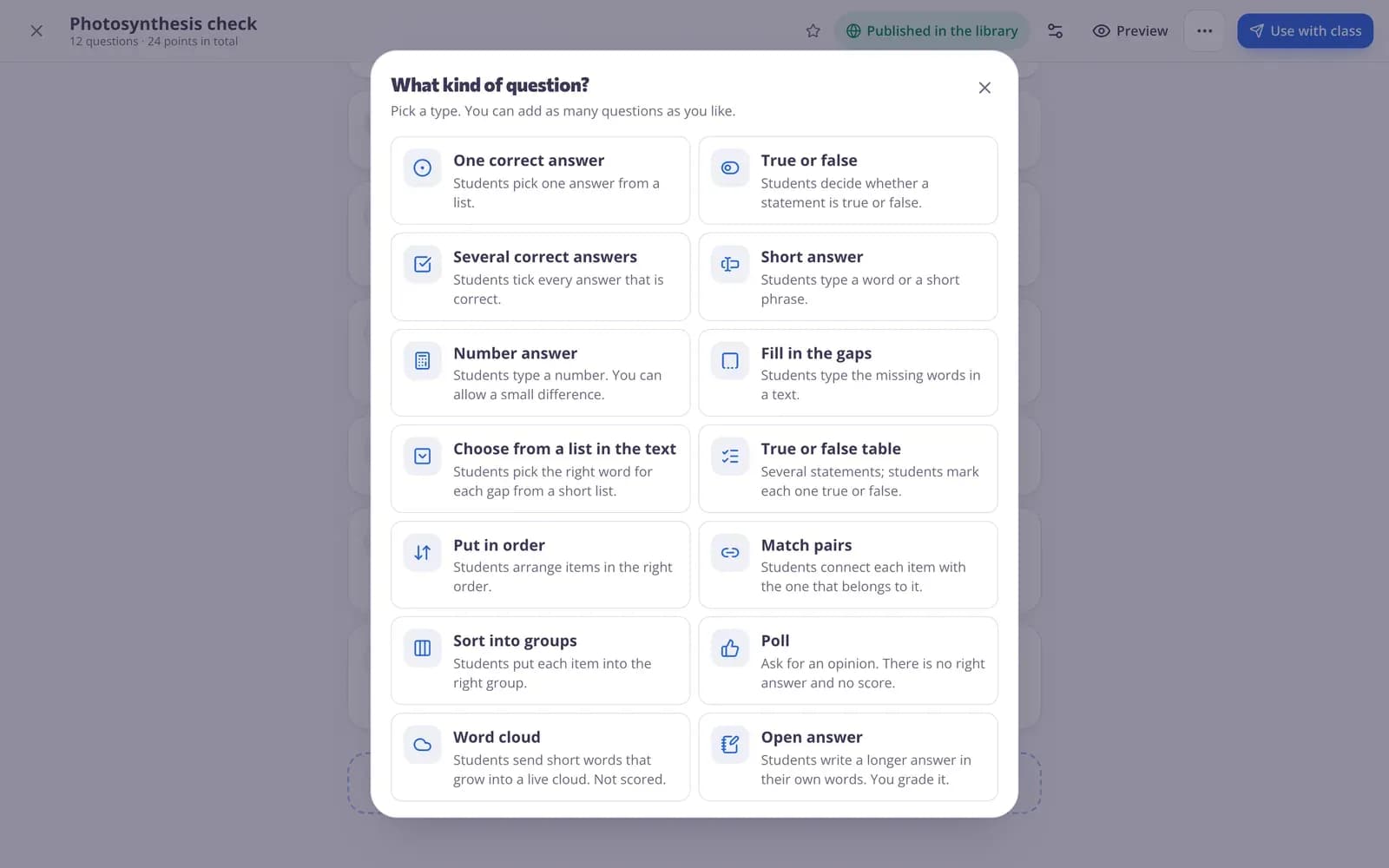
Hapi 2: Shtypni “Shto një pyetje”
Dritarja “Çfarë lloji pyetjeje?” liston çdo lloj pyetjeje me një përshkrim të shkurtër. Zgjidhni një; mund të kombinoni lloje të ndryshme në një test.
Hapi 3: Shkruani pyetjen dhe përgjigjet
Shkruani pyetjen te “Shkruani pyetjen këtu” dhe plotësoni përgjigjet. Për pyetjet me zgjedhje, shënoni përgjigjen e saktë pranë saj. Butonat mbi pyetje bëjnë fjalët të trasha ose të pjerrëta, nisin një listë, shtojnë një “Formula” (thyesa, fuqi, rrënjë) ose një “Foto” — mund të ngjisni ose të tërhiqni edhe një foto drejtpërdrejt në tekst.
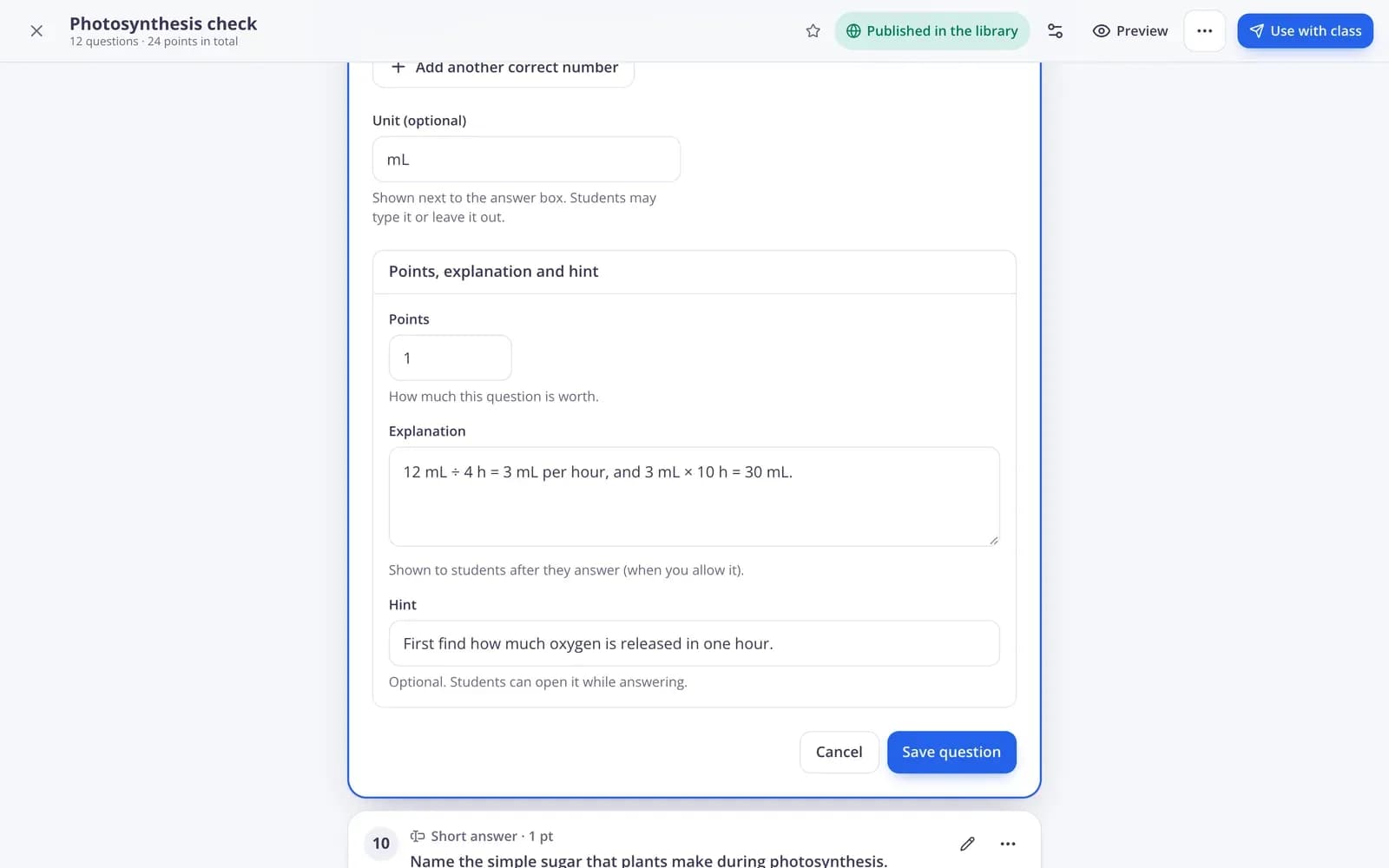
Hapi 4: Vendosni pikët, shpjegimin dhe sugjerimin
Hapni “Pikët, shpjegimi dhe sugjerimi” për të vendosur sa “Pikë” vlen pyetja, një “Shpjegim” që nxënësit e shohin pas përgjigjes (kur ju e lejoni) dhe një “Sugjerim” opsional.
Hapi 5: Shtypni “Ruaj pyetjen”
Çdo pyetje ruhet më vete. Nëse mungon diçka, Edform e thekson dhe shfaq “Disa fusha kërkojnë vëmendje”.
Hapi 6: Ripërdorni pyetje që i keni krijuar tashmë
Shtypni “Pyetjet që i kam krijuar tashmë” pranë “Shto një pyetje” dhe zgjidhni një nga testet, fletët e punës, mësimet ose videot tuaja. Pyetjet e tij kopjohen në fund të këtij testi bashkë me pikët, sugjerimet, shpjegimet dhe fotot. Origjinali mbetet siç është, ndaj mund t’i ndryshoni ose fshini kopjet.
Organizoni dhe kontrolloni testin
Hapi 1: Rirenditni, kopjoni ose fshini pyetje
Përdorni menynë „…” në një pyetje për „Redakto”, „Lëviz lart”, „Lëviz poshtë”, „Dubliko” dhe „Fshi pyetjen”.
Hapi 2: Riemërtoni testin
Shtypni butonin e ingranazhit („Cilësimet”) lart për të ndryshuar „Titulli” ose për të shtuar një „Përshkrim”, pastaj shtypni „Ruaj”.
Hapi 3: Shiheni paraprakisht si nxënës
Shtypni „Parapamje” për t’iu përgjigjur testit ashtu siç e shohin nxënësit. Asgjë që përgjigjeni aty nuk ruhet. Shtypni „Kthehu te redaktimi” kur të keni mbaruar.
Përdoreni me klasën
Hapi 1: Shtypni „Përdor me klasën”
„Përdorni këtë test” tregon çdo mënyrë për ta përdorur: „Detyrë shtëpie”, „Lojë drejtpërdrejt”, „Lojë në ekipe”, „Karta mësimore”, „Çifte” dhe „Printo”. Te „Jepni mësim me të” mund edhe të „Prezantoni pyetje pas pyetjeje” ose ta „Ktheni në mësim”.
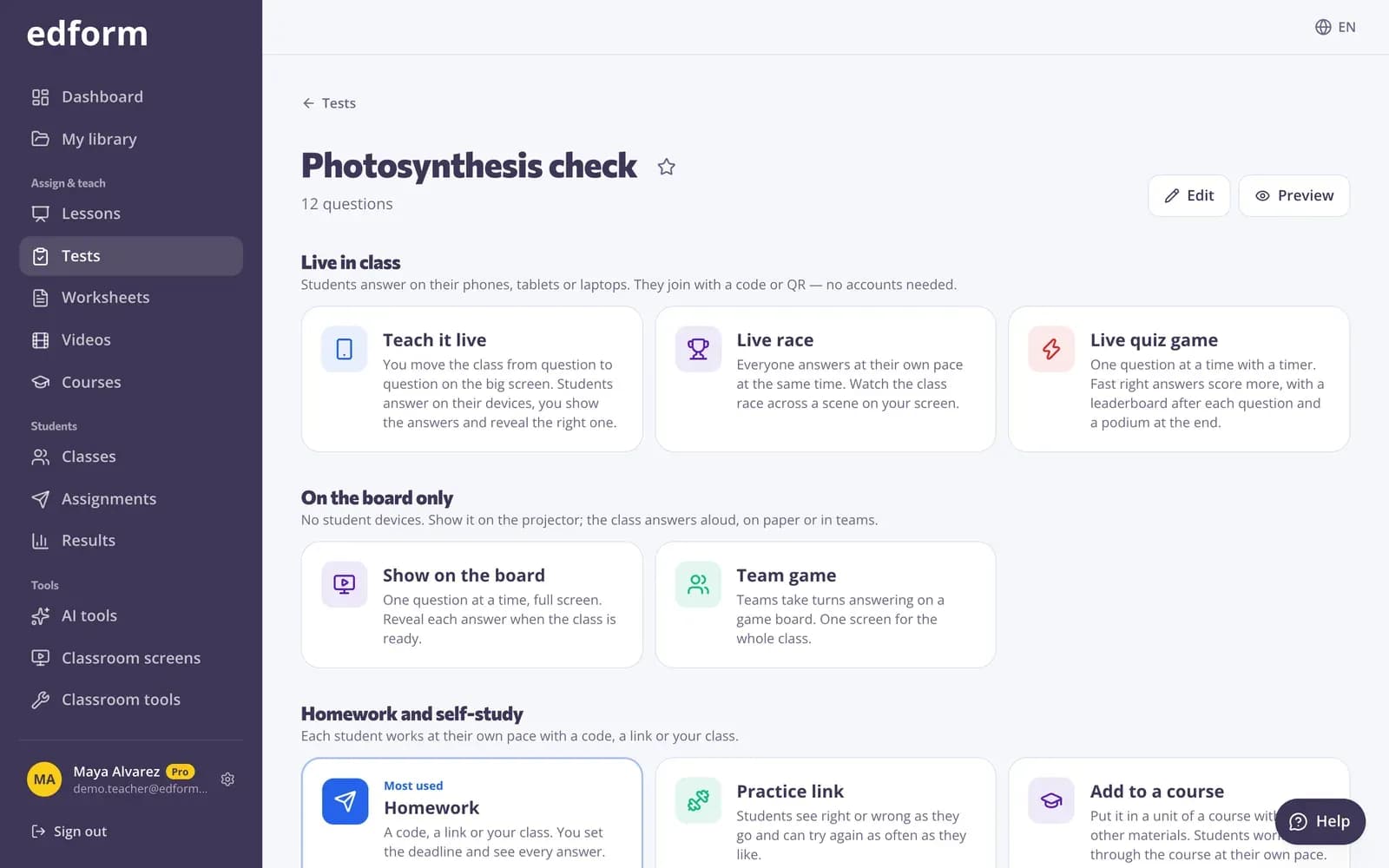
Hapi 2: Jepeni si detyrë shtëpie
Zgjidhni „Detyrë shtëpie”, vendosni kush mund ta bëjë dhe afatin, dhe shtypni „Jep detyrë shtëpie”. Nxënësit hyjnë me një kod, një lidhje ose një kod QR.
Pyetjet
A mund t’i shkruajë AI pyetjet për mua?
Po. Hapni “Mjetet AI”, zgjidhni “Kuiz”, përshkruani temën ose shtoni materialin tuaj dhe shtypni “Krijo kuizin”. Te rezultati, shtypni “Ruaje si aktivitet” dhe pastaj “Hap aktivitetin” për ta redaktuar si një test normal.
Nëse ndryshoj një pyetje, a ndryshon edhe detyra që u kam dhënë tashmë?
Jo. Detyra shtëpie ruan pyetjet që kishte kur e dhatë, kështu që çdo nxënës vlerësohet mbi të njëjtin test. Jepeni testin sërish që të përdorni ndryshimet tuaja.
Si ta kopjoj ose fshij një test?
Hapni testin dhe përdorni menynë “Më shumë” lart: “Bëj një kopje” ose “Fshi testin”. Një test i fshirë kalon në kosh: nxënësit nuk mund ta luajnë më, kështu që lojërat drejtpërdrejt mbi të përfundojnë dhe detyra shtëpie që keni dhënë mbyllet. Rezultatet dhe raportet që keni tashmë mbeten.
A mund ta përdorin mësues të tjerë testin tim?
Po, nëse dëshironi. Shtypni “Publiko në bibliotekë” në redaktuesin e testit për ta ndarë në bibliotekën falas të komunitetit.
A mund ta kthej një test që e kam tashmë në Word, PDF ose PowerPoint në një test Edform?
Po. Hapni “Mjetet AI”, zgjidhni “Kuiz”, kaloni te skeda “Skedari” dhe shtoni skedarin tuaj Word, PDF ose PowerPoint (deri në 20 MB), pastaj shtypni “Krijo kuizin”. Kontrolloni pyetjet, shtypni “Ruaj si aktivitet” dhe pastaj “Hap aktivitetin” për ta redaktuar si një test normal. Që faqet të mbeten saktësisht siç duken, ngarkoni PDF-në si fletë pune interaktive.
A mund ta rikthej një test të fshirë?
Nuk ka ende një faqe koshi nga ku të rikuperohet. Shkruani në support@edform.com me emrin e testit dhe email-in e llogarisë suaj, dhe ekipi i Edform mund ta rikthejë. Detyrat shtëpie dhe lojërat drejtpërdrejt që përfunduan kur u fshi, mbeten të mbyllura.
Si e riemërtoj një test?
Hapni testin në redaktor dhe shtypni butonin me ingranazh (“Cilësimet”) në shiritin e sipërm. Ndryshoni “Titullin” dhe shtypni “Ruaj”. Detyra shtëpie që keni dhënë tashmë ruan emrin që shohin nxënësit: ndryshojeni atë me “Ndrysho cilësimet” te faqja e detyrës shtëpie.
Të ngjashme
- Krijuesi i kuizeveKuize, teste dhe detyra shtëpie me vlerësim automatik
- Llojet e pyetjeveÇdo lloj pyetjeje në Edform, kur ta përdorni dhe si vlerësohet.
- Caktoni detyrë shtëpieJepni një test si detyrë shtëpie me një kod, lidhje ose kod QR dhe vendosni afatin.
- Vlerësim automatikPërgjigjet e mbyllura kontrollohen në momentin që nxënësit dorëzojnë
- KuizTest me alternativa për çdo temë, tekst, skedar ose video, me çelës përgjigjesh.