

Sukurkite testą
1 žingsnis: Atidarykite „Testai“
Meniu pasirinkite „Testai“ arba skydelyje spustelėkite „Sukurti testą“. Jūsų testai pateikiami skiltyje „Mano testai“.
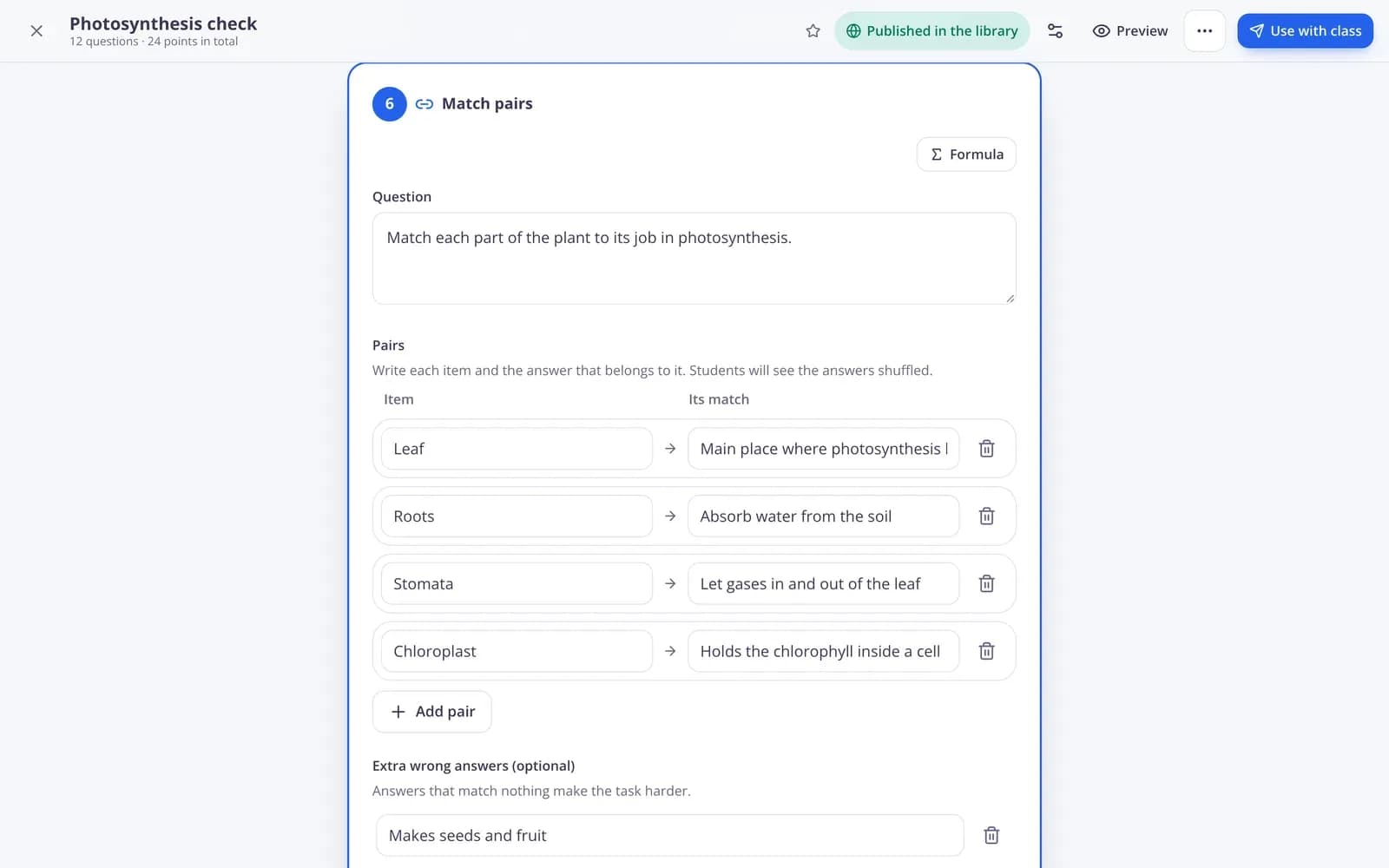
2 žingsnis: Spustelėkite „Naujas testas“ ir suteikite pavadinimą
Įrašykite „Pavadinimą“, pavyzdžiui, Trupmenos – skyriaus pabaigos patikra, ir spustelėkite „Kurti ir pridėti klausimų“. Atsidarys testo rengyklė.
Pridėkite klausimų
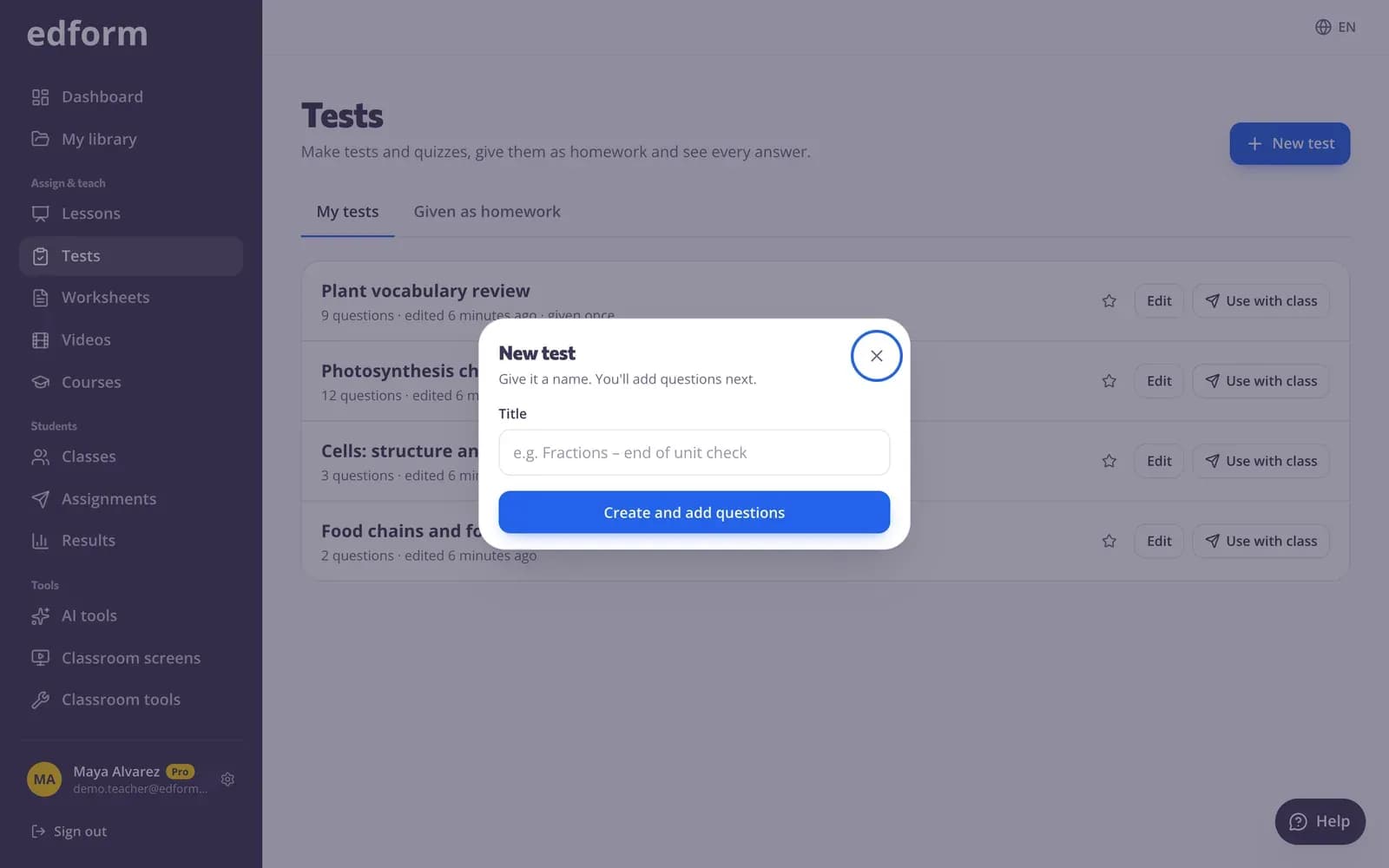
1 žingsnis: Spustelėkite „Pridėti klausimą“
Lange „Koks tai klausimo tipas?“ pateikiami visi klausimų tipai su trumpais aprašymais. Pasirinkite vieną; viename teste galite derinti kelis tipus.
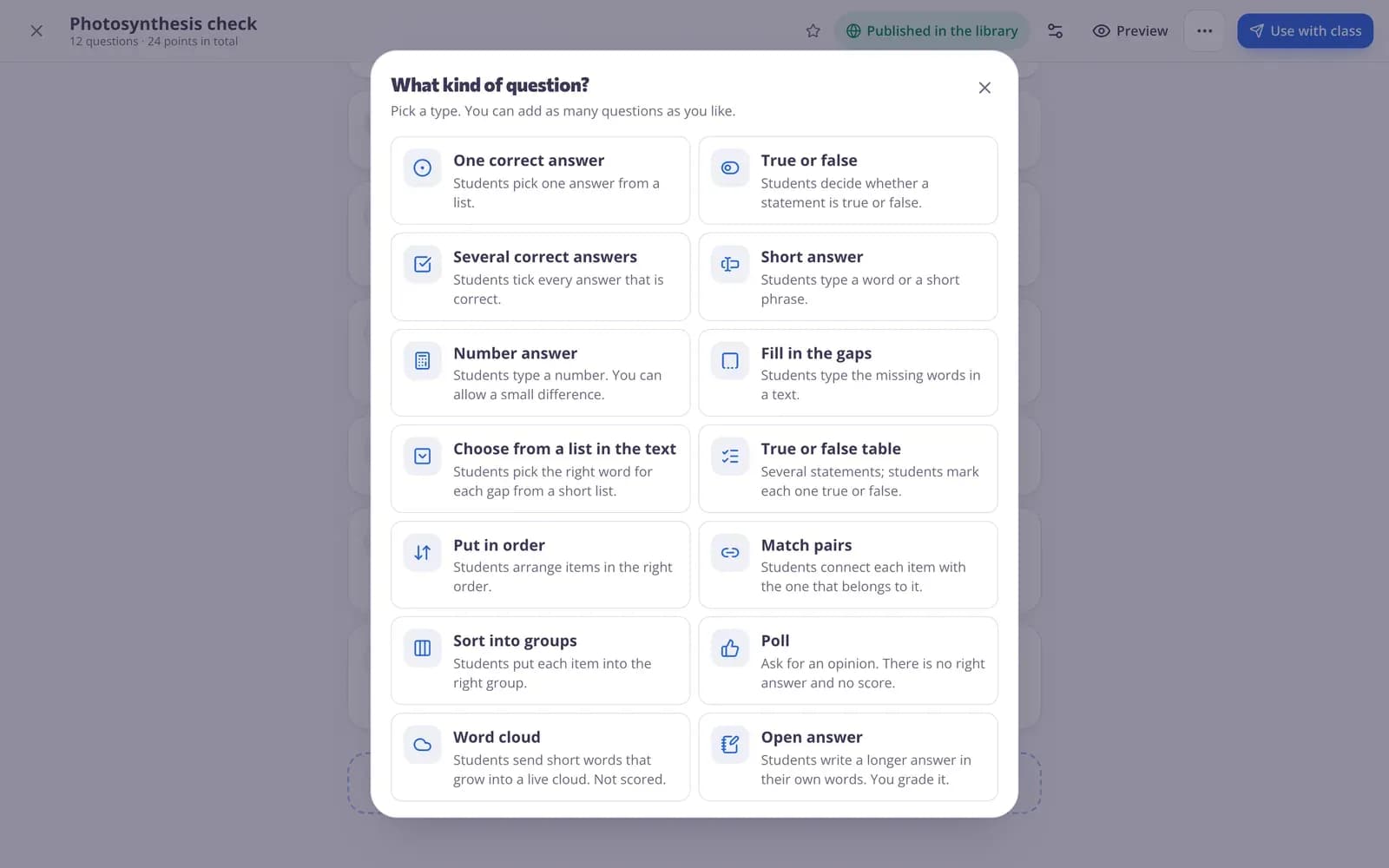
2 žingsnis: Įrašykite klausimą ir atsakymus
Įveskite klausimą į „Įveskite savo klausimą čia“ ir užpildykite atsakymus. Pasirinkimo klausimuose pažymėkite šalia teisingą atsakymą. Mygtukai virš klausimo leidžia paryškinti ar kursyvu išskirti žodžius, pradėti sąrašą, pridėti „Formulė“ (trupmenas, laipsnius, šaknis) arba „Paveikslėlis“ — taip pat galite į tekstą tiesiog įklijuoti ar nutempti paveikslėlį.
3 žingsnis: Nustatykite taškus, paaiškinimą ir užuominą
Atidarykite „Taškai, paaiškinimas ir užuomina“, kad nustatytumėte, kiek „Taškai“ vertas klausimas, kokį „Paaiškinimas“ mokiniai matys atsakę (jei tai leisite) ir pasirinktą „Užuomina“.
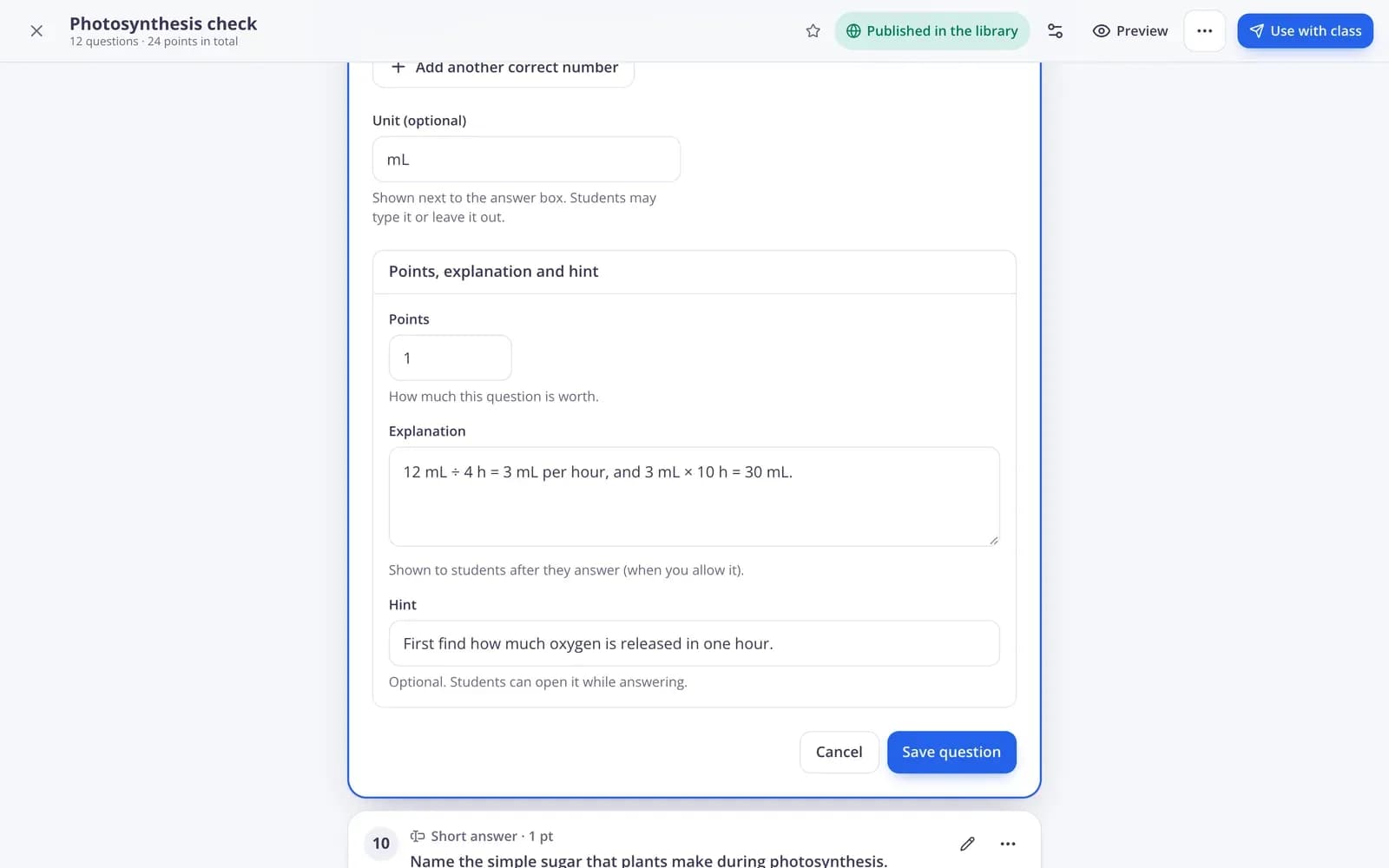
4 žingsnis: Paspauskite „Išsaugoti klausimą“
Kiekvienas klausimas išsaugomas atskirai. Jei ko nors trūksta, Edform tai paryškina ir rodo „Some fields need attention“.
5 žingsnis: Pakartotinai panaudokite jau sukurtus klausimus
Prie „Pridėti klausimą“ paspauskite „Klausimai, kuriuos jau sukūriau“ ir pasirinkite vieną iš savo testų, užduočių lapų, pamokų ar vaizdo įrašų. Jų klausimai bus nukopijuoti į šio testo pabaigą kartu su taškais, užuominomis, paaiškinimais ir paveikslėliais. Originalas lieka toks, koks yra, todėl kopijas galite keisti arba trinti.
Sutvarkykite ir patikrinkite savo testą
1 žingsnis: Pervilkite, kopijuokite arba ištrinkite klausimus
Klausimo meniu „…“ naudokite „Redaguoti“, „Perkelti aukštyn“, „Perkelti žemyn“, „Kopijuoti“ ir „Ištrinti klausimą“.
2 žingsnis: Pervardykite testą
Viršuje paspauskite krumpliaračio mygtuką („Nustatymai“), kad pakeistumėte „Pavadinimas“ arba pridėtumėte „Aprašymas“, tada paspauskite „Išsaugoti“.
3 žingsnis: Peržiūrėkite jį kaip mokinys
Paspauskite „Peržiūra“, kad atsakytumėte į testą taip, kaip jį mato mokiniai. Viskas, ką ten įvesite, nebus išsaugota. Baigę paspauskite „Grįžti prie redagavimo“.
Naudokite jį su savo klase
1 žingsnis: Paspauskite „Naudoti su klase“
„Naudokite šį testą“ rodo visus naudojimo būdus: „Namų darbai“, „Tiesioginis žaidimas“, „Komandinis žaidimas“, „Kortelės“, „Poros“ ir „Spausdinti“. Skiltyje „Mokyti su ja“ taip pat galite „Rodyti klausimą po klausimo“ arba „Paverskite tai pamoka“.
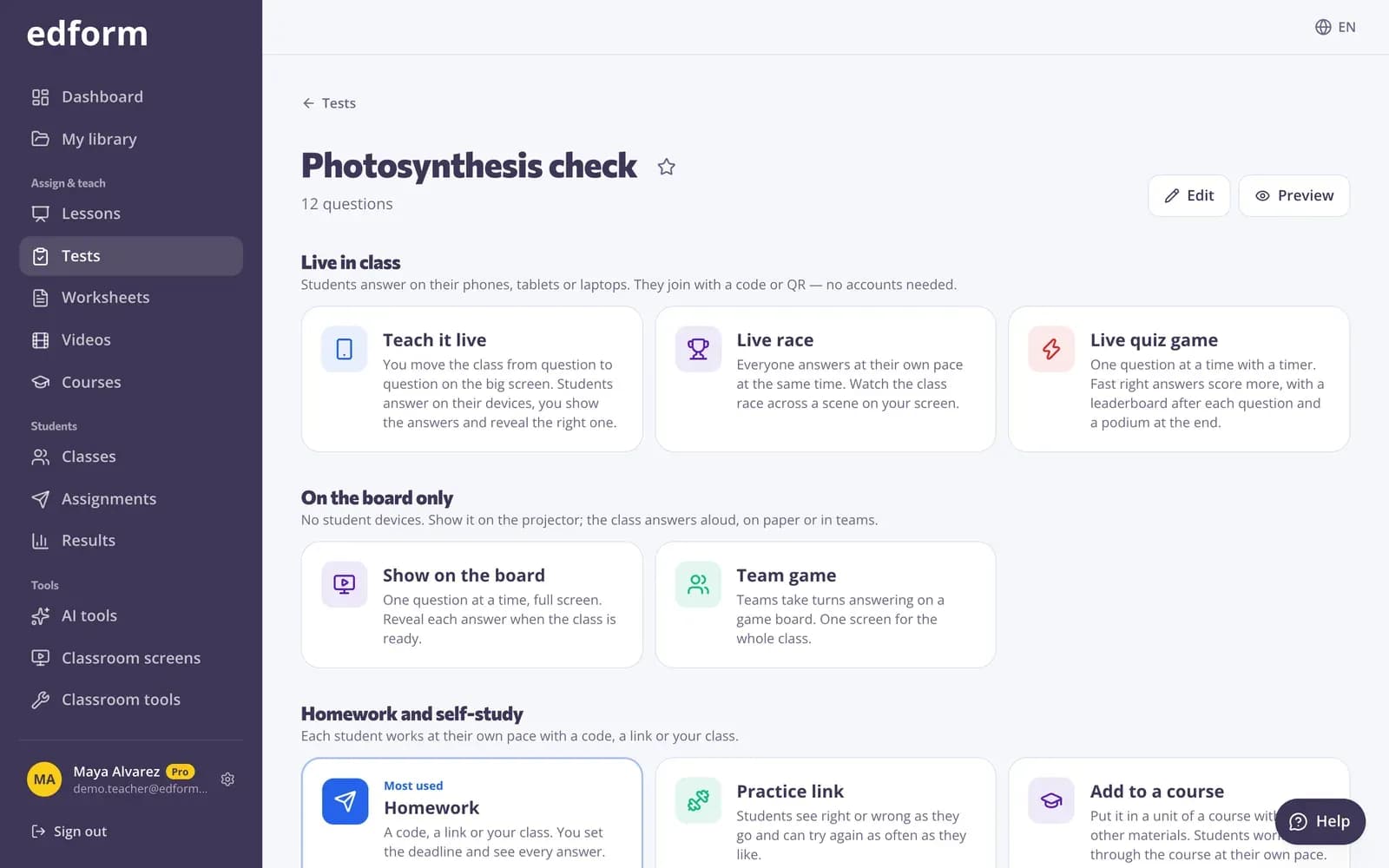
2 žingsnis: Skirkite kaip namų darbus
Pasirinkite „Namų darbai“, nustatykite, kas gali jį atlikti, ir terminą, tada paspauskite „Skirti namų darbams“. Mokiniai prisijungs naudodami kodą, nuorodą arba QR kodą.
Klausimai
Ar DI gali parašyti klausimus už mane?
Taip. Atverkite „DI įrankiai“, pasirinkite „Viktorina“, apibūdinkite temą arba pridėkite savo medžiagą ir paspauskite „Sukurti viktoriną“. Gautame rezultate paspauskite „Išsaugoti kaip veiklą“, tada „Atidaryti veiklą“, kad galėtumėte ją redaguoti kaip įprastą testą.
Jei pakeisiu klausimą, ar jau paskirta namų darbų užduotis taip pat pasikeis?
Ne. Namų darbai išsaugo tuos klausimus, kurie buvo paskyrimo metu, todėl kiekvienas mokinys vertinamas pagal tą patį testą. Norėdami naudoti pakeitimus, paskirkite testą dar kartą.
Kaip nukopijuoti arba ištrinti testą?
Atidarykite testą ir viršuje naudokite meniu „Daugiau“: „Padaryti kopiją“ arba „Ištrinti testą“. Ištrintas testas patenka į šiukšlinę: mokiniai jo nebegali atlikti, todėl tiesioginiai žaidimai su juo baigiasi, o Jūsų paskirti namų darbai uždaromi. Jau turimi rezultatai ir ataskaitos išlieka.
Ar kiti mokytojai gali naudoti mano testą?
Taip, jei norite. Testo rengyklėje paspauskite „Paskelbti bibliotekoje“, kad juo būtų galima dalytis nemokamoje bendruomenės bibliotekoje.
Ar galiu jau turimą testą Word arba PDF formatu paversti Edform testu?
Taip. Atverkite „DI įrankiai“, pasirinkite „Viktorina“, pereikite į skirtuką „Failas“ ir pridėkite savo Word arba PDF failą (iki 20 MB), tada paspauskite „Sukurti viktoriną“. Patikrinkite klausimus, paspauskite „Išsaugoti kaip veiklą“, tada „Atidaryti veiklą“, kad galėtumėte ją redaguoti kaip įprastą testą. Jei norite, kad puslapiai atrodytų visiškai taip pat, vietoje to įkelkite PDF kaip interaktyvų užduočių lapą.
Ar galiu susigrąžinti ištrintą testą?
Kol kas dar nėra šiukšlinės puslapio, iš kurio būtų galima atkurti. Parašykite support@edform.com nurodydami testo pavadinimą ir savo paskyros el. paštą, ir Edform komanda gali jį atkurti. Namų darbai ir tiesioginiai žaidimai, kurie baigėsi jį ištrynus, lieka uždaryti.
Susiję
- Viktorinų kūrimo įrankisAutomatiškai vertinamos viktorinos, testai ir namų darbai
- Klausimo tipaiKiekvienas Edform klausimo tipas, kada jį naudoti ir kaip jis vertinamas.
- Skirti namų darbusSkirkite testą kaip namų darbus su kodu, nuoroda arba QR kodu ir nustatykite terminą.
- Automatinis vertinimasUždarieji atsakymai patikrinami iškart, kai mokiniai pateikia
- TestasTestas su pasirenkamaisiais atsakymais bet kokia tema, tekstu, failu ar vaizdo įrašu, su atsakymais.