

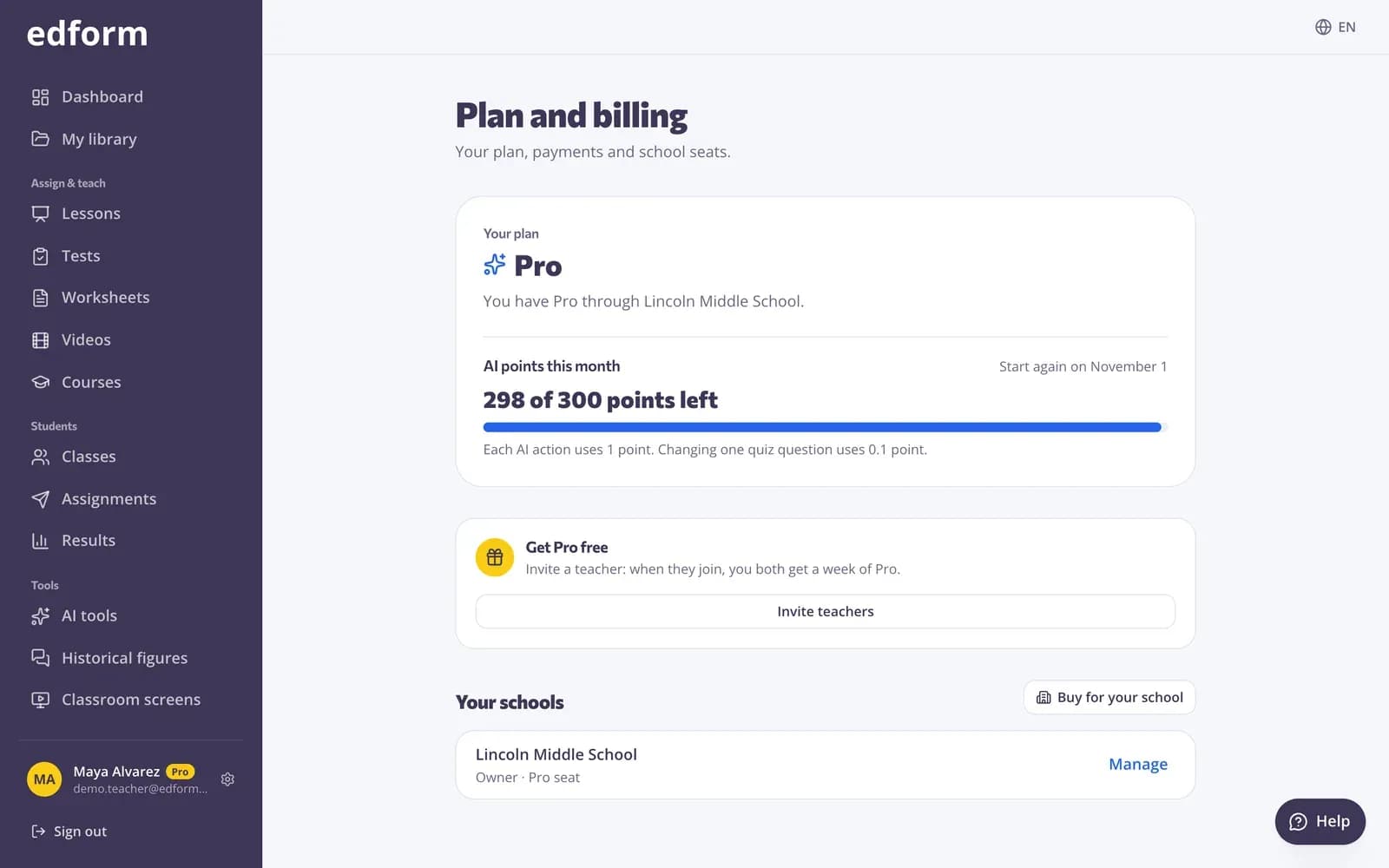
Fahami mata AI
Mencipta hasil AI, seperti rancangan pelajaran, kuiz atau set slaid, atau mengubahnya, menggunakan 1 mata. Menukar satu soalan kuiz menggunakan 0.1 mata. Basic memberikan anda 15 mata percuma sekali: ia tiada had masa, dan ia tidak akan kembali selepas anda gunakannya. Pro memberikan anda 300 mata yang bermula semula pada 1 haribulan setiap bulan; mata yang tidak digunakan tidak dibawa ke bulan seterusnya. Jika sesuatu berlaku dan tiada apa-apa dicipta, mata anda akan dipulangkan.
Langkah 1: Lihat baki yang tinggal
Mata yang anda masih ada dipaparkan di bawah butang AI dan dalam Tetapan di bawah “Pelan”.
Langkah 2: Apabila ia habis
Pada Basic, satu kad menawarkan Pro, atau seminggu Pro percuma kerana menjemput guru lain. Pada Pro, ia menunjukkan bila mata anda akan bermula semula. Semua yang tidak menggunakan AI masih terus berfungsi.
Naik taraf ke Pro
Langkah 1: Buka halaman harga
Pergi ke “Harga”, pilih mata wang dan “Bulanan” atau “Tahunan” (harga sebulan adalah sama), kemudian tekan “Naik taraf ke Pro”.
Langkah 2: Bayar dengan Stripe
Bayar dengan kad atau kaedah pembayaran tempatan yang lain. Edform tidak pernah melihat butiran kad anda. Apabila pembayaran berjaya, “Pelan dan pengebilan” akan memaparkan Pro.
Urus pelan anda
Langkah 1: Buka “Pelan dan pengebilan”
Dalam Tetapan, tekan “Pelan dan pengebilan”. Ia memaparkan pelan anda, bila ia akan diperbaharui atau tamat, dan sekolah yang anda sertai.
Langkah 2: Invois, kad dan pembatalan
Tekan “Pembayaran dan invois” untuk menukar kad anda, memuat turun invois atau membatalkan.
Langkah 3: Jika pembayaran gagal
“Pelan dan Pengebilan” menyatakan bahawa bayaran terakhir tidak berjaya diproses. Kemas kini kaedah pembayaran anda dalam “Pembayaran dan invois” untuk terus kekal dengan Pro.
Soalan
Apa yang berlaku apabila saya membatalkan?
Anda kekal dengan Pro sehingga akhir tempoh yang telah dibayar, kemudian kembali ke Basic. Tiada apa-apa yang anda buat akan dipadam.
Sekolah saya memberikan saya Pro. Adakah saya masih perlukan langganan sendiri?
Tidak. “Pelan dan Pengebilan” akan memberitahu anda apabila sekolah anda sudah menanggungnya, dan anda boleh membatalkan langganan sendiri dalam “Pembayaran dan invois”.
Bolehkah saya mendapatkan bayaran balik?
Tulis kepada support@edform.com dengan e-mel akaun anda, dan seseorang daripada pasukan Edform akan menyemaknya.
Berkaitan
- HargaPercuma untuk guru, Pelan untuk Sekolah
- Pelan sekolahBeli Lesen guru Pro untuk sekolah anda, jemput guru dan pindahkan lesen antara mereka.
- Jemput guruKongsi pautan jemputan anda dengan rakan sekerja dan anda berdua akan mendapat Pro selama seminggu.
- Alatan AICipta rancangan pelajaran, kuiz, slaid dan banyak lagi dengan AI, kemudian perbaik dan gunakannya.