

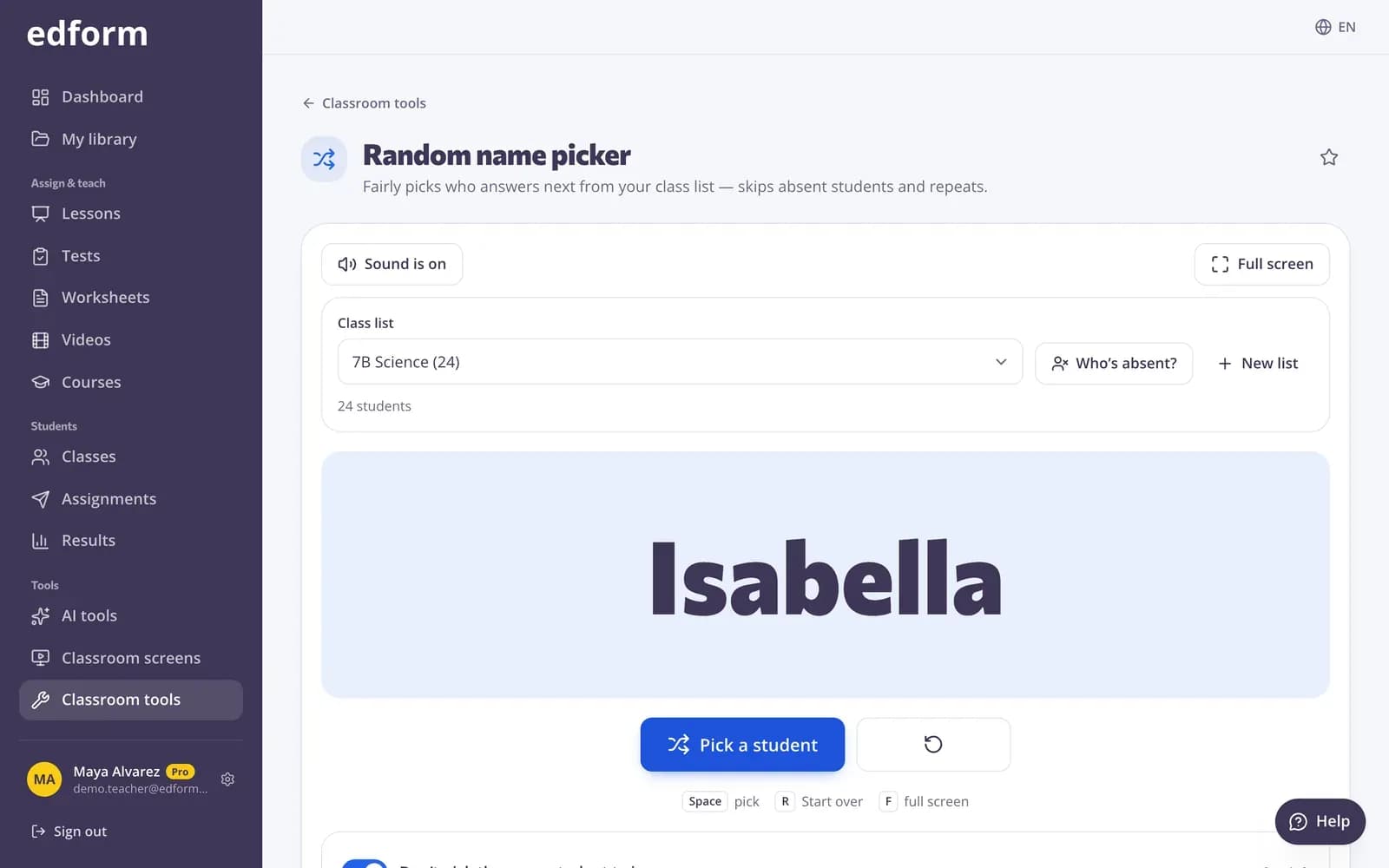
Abrir uma ferramenta
Passo 1: Vá a “Ferramentas de aula”
Na barra lateral, em “Ferramentas”, clique em “Ferramentas de aula”. As ferramentas estão agrupadas em “Na tela da sala de aula” e “Para imprimir”, e você pode marcar com estrela as que mais usa.
Passo 2: Clique em uma ferramenta
Por exemplo, “Temporizador para a sala de aula”, “Sorteio aleatório de nomes” ou “Medidor de ruído”. A ferramenta se abre com botões grandes e as configurações embaixo.
Passo 3: Clique em “Tela cheia”
A ferramenta ocupa todo o projetor. O botão de som ativa ou desativa os sinais sonoros, e os atalhos de teclado aparecem por baixo dos controlos.
Use a lista da sua turma
Passo 1: Abra a lista da turma
Ferramentas como “Sorteio aleatório de nomes”, “Criador de grupos” e “Criador de plantas da sala” mostram uma “Lista da turma”. Escolha uma de “Minhas turmas do Edform”, ou clique em “Nova lista” e cole nomes, um por linha.
Passo 2: Marque quem falta
Em “Quem falta?”, toque nos alunos que hoje não estão. Eles não serão sorteados, e as marcações são reiniciadas no dia seguinte.
Passo 3: Sorteie, gire ou crie grupos
Clique no botão grande, por exemplo “Sortear um aluno”. Ative “Não sortear o mesmo aluno duas vezes” para que todos tenham a sua vez.
Crie um material para imprimir
Passo 1: Abra um material para imprimir
Escolha entre “Criador de palavras cruzadas”, “Criador de caça-palavras”, “Gerador de folhas de atividades de matemática”, “Gerador de cartelas de bingo”, “Criador de atividades de anagramas”, “Criador de certificados” e “Placas com nomes”.
Passo 2: Escreva as suas palavras ou nomes
Preencha o formulário e a folha aparece na pré-visualização enquanto escreve.
Passo 3: Imprima-a
Clique em “Outra versão” para um novo layout, acrescente uma página de soluções quando disponível e depois clique em “Imprimir ou salvar como PDF”.
Coloque ferramentas em uma tela da sala de aula
Passo 1: Clique em “Telas da sala de aula”
O botão está no topo da página Ferramentas de aula e abre as suas telas.
Passo 2: Acrescente a ferramenta como widget
Em uma tela, clique em “Adicionar widget”. O temporizador, o sorteio de nomes, o medidor de ruído, o criador de grupos e outras ferramentas estão lá, por isso você pode combiná-los em um só quadro.
Perguntas
O medidor de ruído está gravando minha turma?
Não. Só mede o nível de ruído. O som nunca é gravado, reproduzido nem enviado para lado nenhum.
Onde ficam salvas as listas das minhas turmas?
As listas que você cola ficam salvas apenas neste navegador. As suas turmas do Edform vêm da sua conta.
As ferramentas funcionam sem internet?
Sim. Uma ferramenta que você já abriu antes continua funcionando offline no mesmo navegador.
Preciso de conta?
Não. As ferramentas também são gratuitas nas páginas públicas de Ferramentas de aula, sem cadastro. Com uma conta, você pode usar as suas turmas do Edform e marcar favoritos.
Existe registro de presença?
Não. O Edform não registra presença: não há chamada, histórico de presença nem tipos de ausência como atrasado, justificado ou doente. “Quem está ausente?” na lista da turma apenas impede que os alunos ausentes apareçam no seletor de nomes, nos grupos e no mapa de assentos de hoje. As marcações ficam salvas no seu navegador, os alunos nunca as veem e elas são redefinidas no dia seguinte.
Criei um jogo da forca ou de memória em Ferramentas de aula. Como eu começo?
Não há nada para salvar ou iniciar: o jogo fica pronto assim que você digita suas palavras nas configurações abaixo dele. Pressione “Tela cheia” para colocá-lo na tela. As configurações com suas palavras ficam ocultas em tela cheia, então a turma não consegue ver as respostas. Suas palavras ficam salvas neste navegador, então ainda estarão lá quando você abrir a mesma ferramenta da próxima vez.
Existe um placar em que eu possa alterar os pontos manualmente?
Sim. Abra “Placar” em Ferramentas de aula: nomeie até oito equipes e adicione ou remova pontos com os botões +1, +5 e −1. Escolha “Corrida” para mover um carro, foguete, tartaruga ou cavalo em direção aos pontos necessários para vencer. O ranking de um jogo de quiz ao vivo é diferente: os pontos vêm das respostas dos alunos e não podem ser alterados manualmente.
Relacionados
- Ferramentas de aulaTemporizadores, sorteios e materiais para imprimir gratuitos
- Sorteador de nomesSorteia de forma justa quem responde a seguir na lista da turma — ignora ausentes e repetições.
- Temporizador para sala de aulaUm temporizador grande e um cronômetro para o projetor, com um som quando o tempo acaba.
- Gestão da sala de aulaMedidor de ruído, temporizadores e rotinas no quadro
- Telas da sala de aulaCrie telas para o projetor com temporizadores, sorteio de nomes, instruções e enquetes.